
検査票OCRは、画像・単一ページPDFから検査項目、判定基準、測定値、単位、記号、原本記載の判定を項目別に整理します。合否は自動確定せず、原本と規程を確認します。
架空の検査票
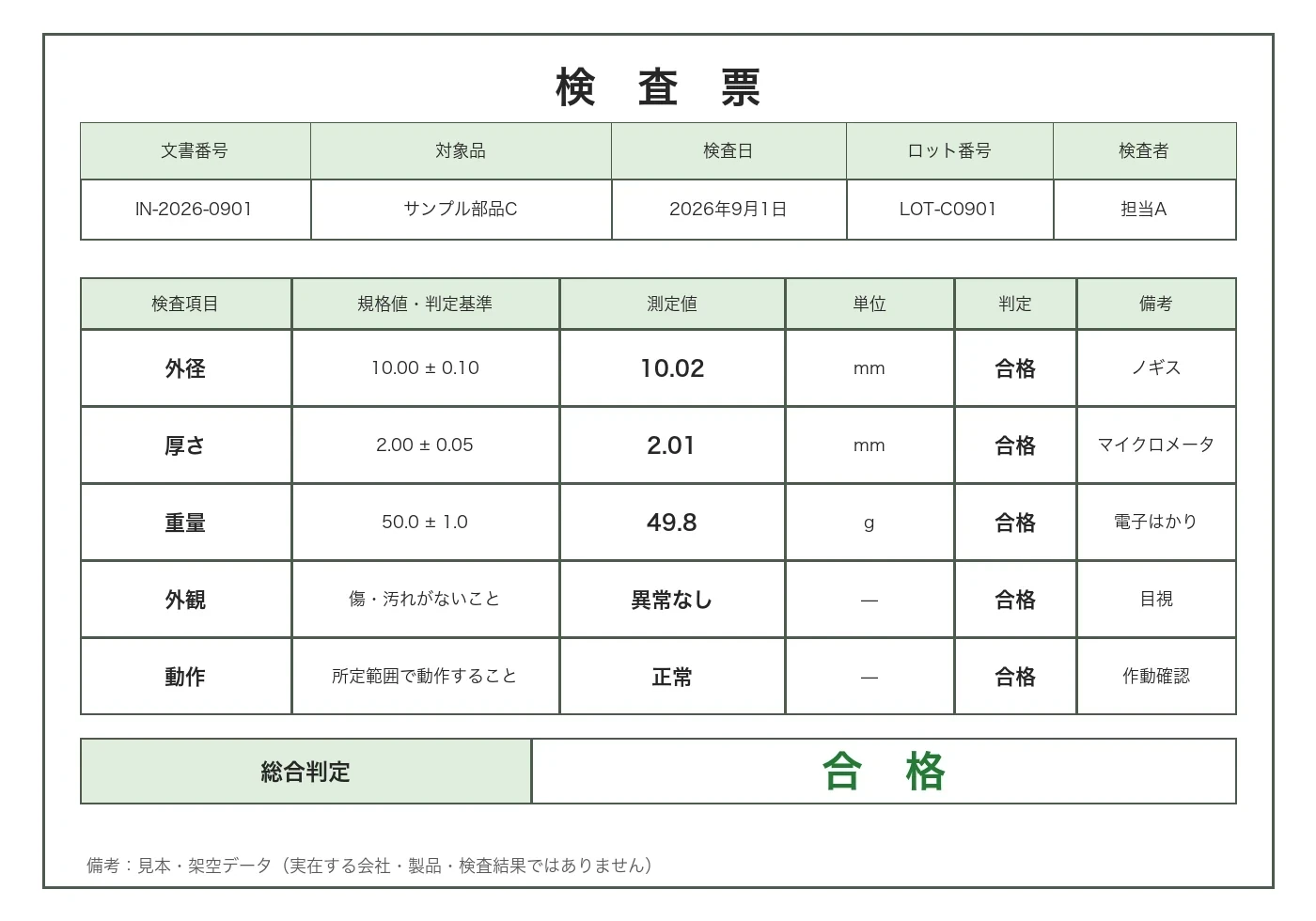
第三者の検査票画像は転載していません。会社名・製品名・検査結果も実在するものではありません。
実際のRakuOCR結果
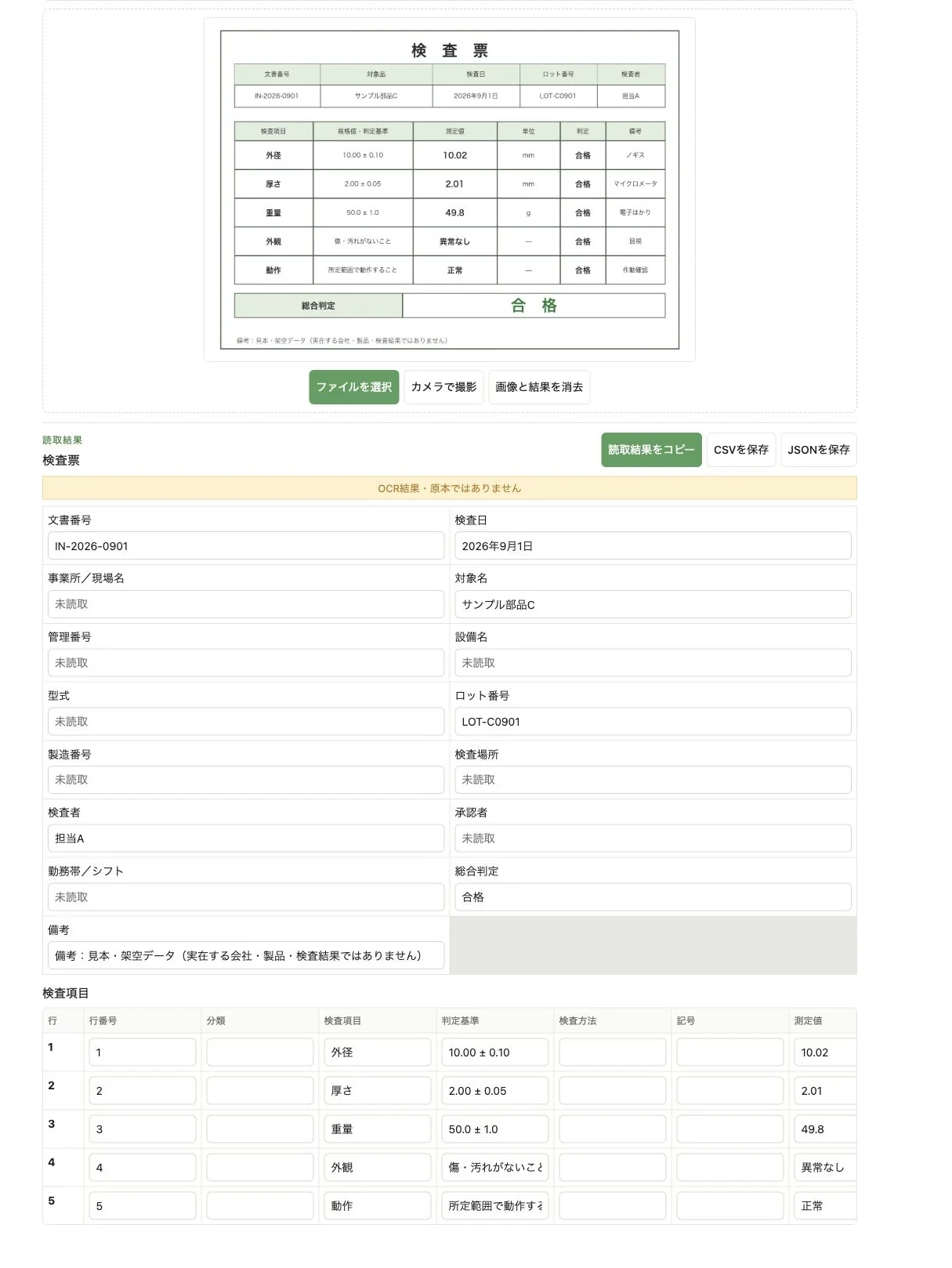
今回の結果では、文書番号、検査日、対象名、ロット番号、検査者、総合判定と、5行の検査項目・判定基準・測定値を読み取りました。事業所・現場名、管理番号、設備名、型式、製造番号、検査場所、承認者、勤務帯は「未読取」と表示され、原本にない値を補っていません。
結果画面では各項目を確認・修正し、コピー、CSV、JSONで出力できます。小数点、単位、記号、判定は読み取れたように見えても同じ行の原本と照合してください。
読み取れる主な項目
| 区分 | 項目例 |
|---|---|
| 文書・対象 | 文書番号、検査日、事業所・現場名、対象名、管理番号 |
| 設備・識別 | 設備名、型式、ロット番号、製造番号、検査場所 |
| 担当・判定 | 検査者、承認者、勤務帯、総合判定、備考 |
| 検査項目 | 行番号、分類、検査項目、判定基準、検査方法、記号、測定値、単位、原本記載の判定、コメント |
利用手順
- RakuOCRで「検査票」を選択します。
- 欄外の凡例、表の最終行、署名・承認欄まで入る画像または単一ページPDFを用意します。
- ファイルを選択するか、書類を正面から撮影します。
- 結果の行と列、記号、測定値、単位を原本と照合します。
- 未記入、該当なし、異常なし、読取不能を区別して修正します。
- 確認済み結果をコピー、CSV、JSONで出力します。
読み取りにくい条件
- 薄いチェック、丸印、手書き、訂正線が項目へ重なっている
- 欄外の凡例が画像に含まれていない
- 複数段見出しや結合セルで行と列の対応が分かりにくい
- 小数点、符号、単位がつぶれている
- 表の最終行、署名欄、承認欄が切れている
画像を明るく正面から撮影し、凡例が別ページにある場合は、その意味を担当者が確認します。
原本確認と判定の境界
RakuOCRは原本の記号や判定文字を整理しますが、規格の版、丸め、サンプリング、測定条件、特別採用を判断しません。測定値が範囲内に見えても受入・出荷を自動確定せず、担当者が原本と規程を確認します。
標準機能とカスタマイズ
標準は画像・単一ページPDFの処理、結果の確認・修正、コピー、CSV、JSON出力です。規格マスタ照合、測定値からの自動判定、設備・品質システムへのAPI連携、自動登録、複数ページ・一括処理はカスタマイズです。
データの取り扱い
画像または単一ページPDFを、解析のため外部AIのAPIへ一時送信します。読み取りに失敗した画像・PDFは、原因調査と製品改善のため暗号化した専用領域で最長7日間保存し、自動削除します。閲覧は権限のある管理者に限定し、原本はバックアップへ含めません。解析結果の返却後、処理中の画像と結果をメモリから破棄し、外部AIの保存無効化または削除処理を実行します。クレジットカードの原本とOCR結果は、この一時保存の対象外です。詳細はプライバシー説明をご確認ください。
よくある質問
チェックマークや丸印も読めますか?
画像状態や記号の凡例によって結果が変わります。原本の凡例と各欄を目視確認してください。
未記入欄は異常なしとして扱えますか?
扱えません。未記入、該当なし、異常なし、読取不能を分けて確認します。
規格値と測定値の自動照合は標準ですか?
標準ではありません。規格版、単位、丸めなどの業務ルールに合わせたカスタマイズです。
参考にした一次情報
検査票OCRを試す
判定ルールや品質システムとの連携は、お問い合わせからご相談ください。