
RakuCloud株式会社は、登録した自社の資料だけを根拠に答えるAIチャット「RakuChat」をリリースしました。社内規程や業務マニュアル、製品の取扱説明書、FAQを登録すると、社員やお客様からの質問にAIが答えます。回答には、もとにした資料の名前とページを示します。
社員が使う社内チャットと、自社のWebサイトに置くチャットの両方を、同じ仕組みで使えます。30日間、無料でお試しいただけます。
動画で見る(1分36秒)
動画の内容
- 社内チャットで質問する
- 根拠の箇所を、チャットの右側で確かめる
- 回答に使う資料と、見せる範囲を決める
- 自社サイトに、問い合わせのチャットを置く
- 今あるFAQのページを取り込む
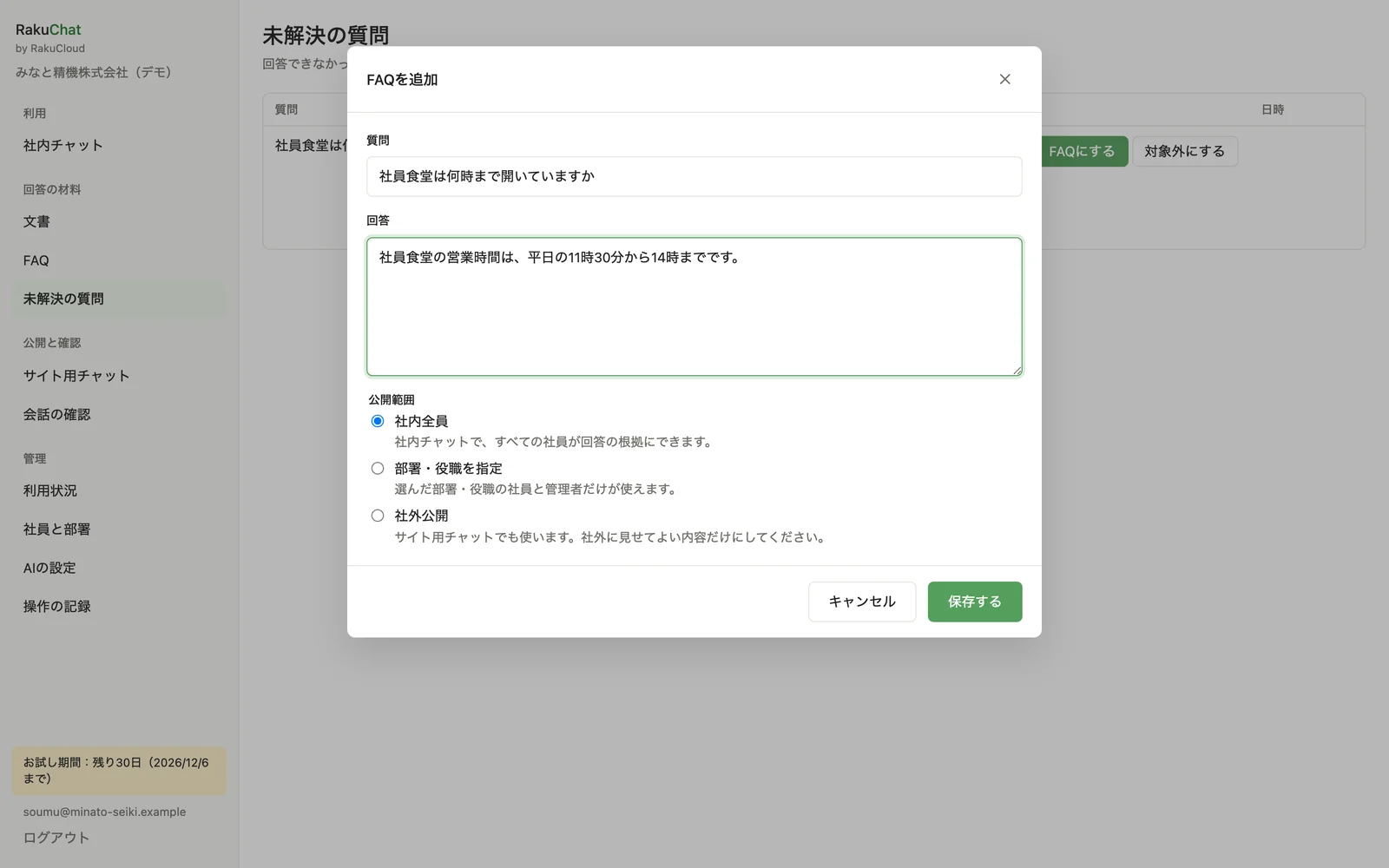
- 答えられなかった質問を、FAQで補う
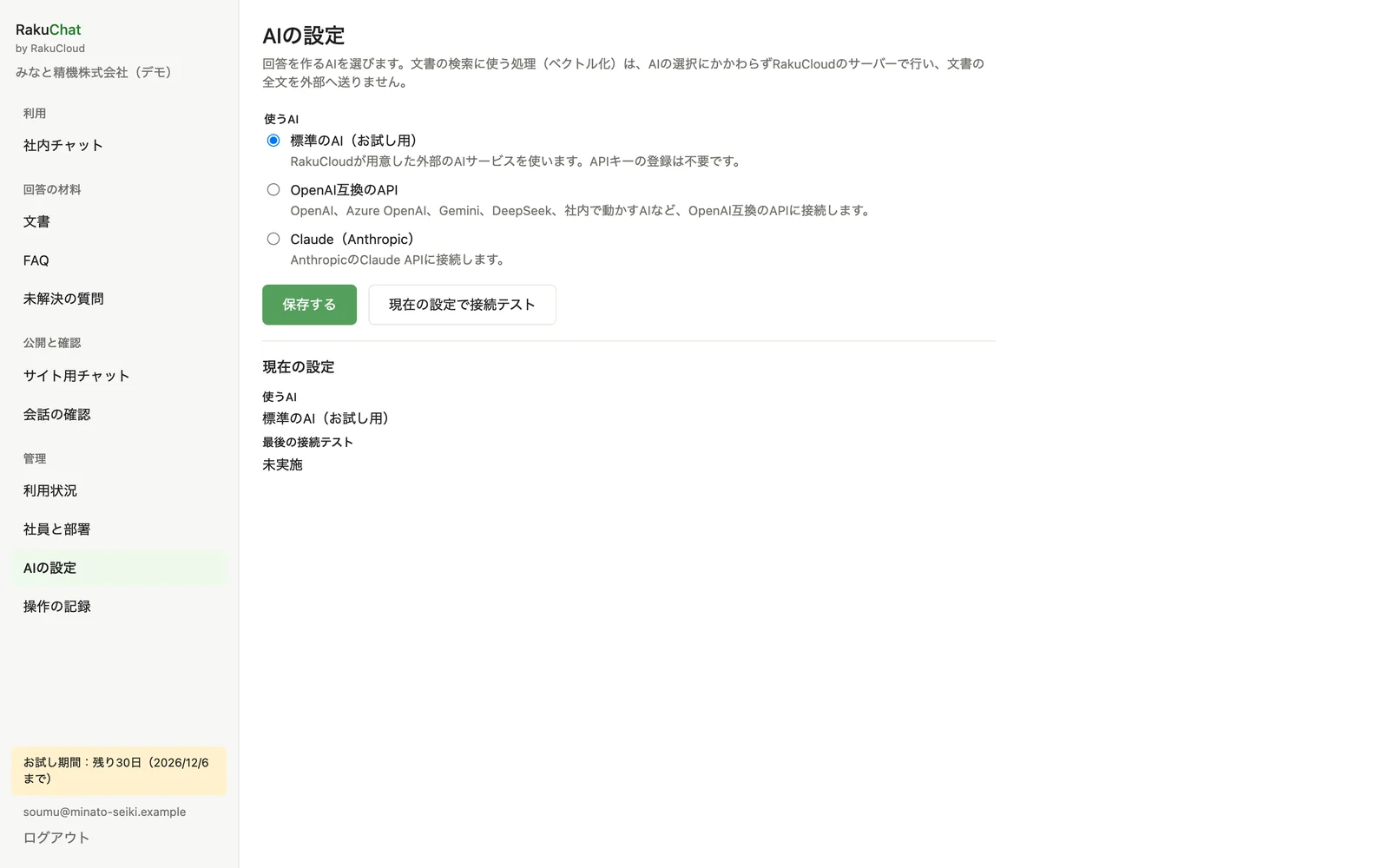
- 回答に使うAIを選ぶ
ナレーションの文章を読む
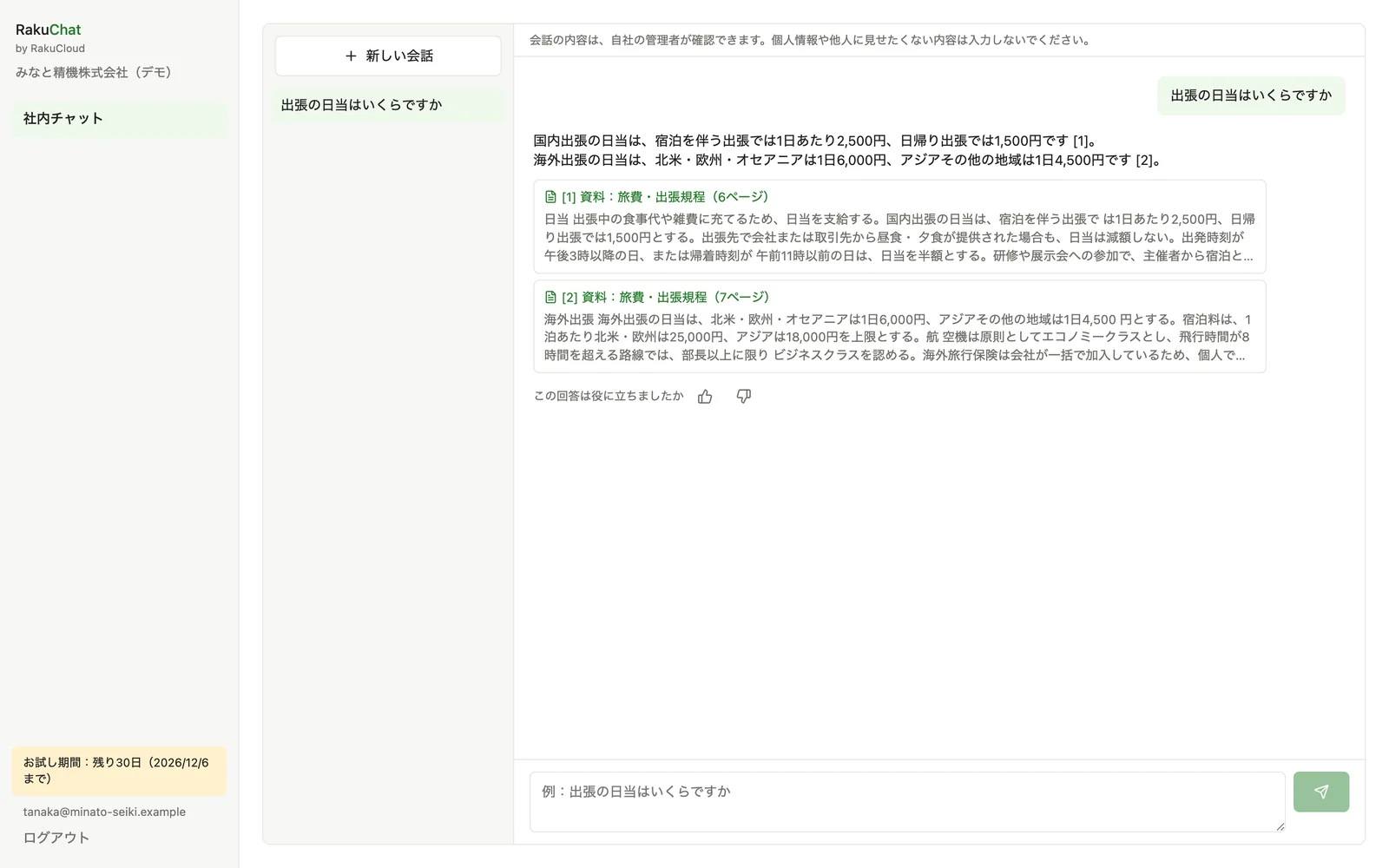
出張の日当は、いくらだったか。社内の規程を探す代わりに、RakuChatに聞いてみます。
AIは、登録された文書とFAQだけを根拠に答え、資料の名前とページを示します。
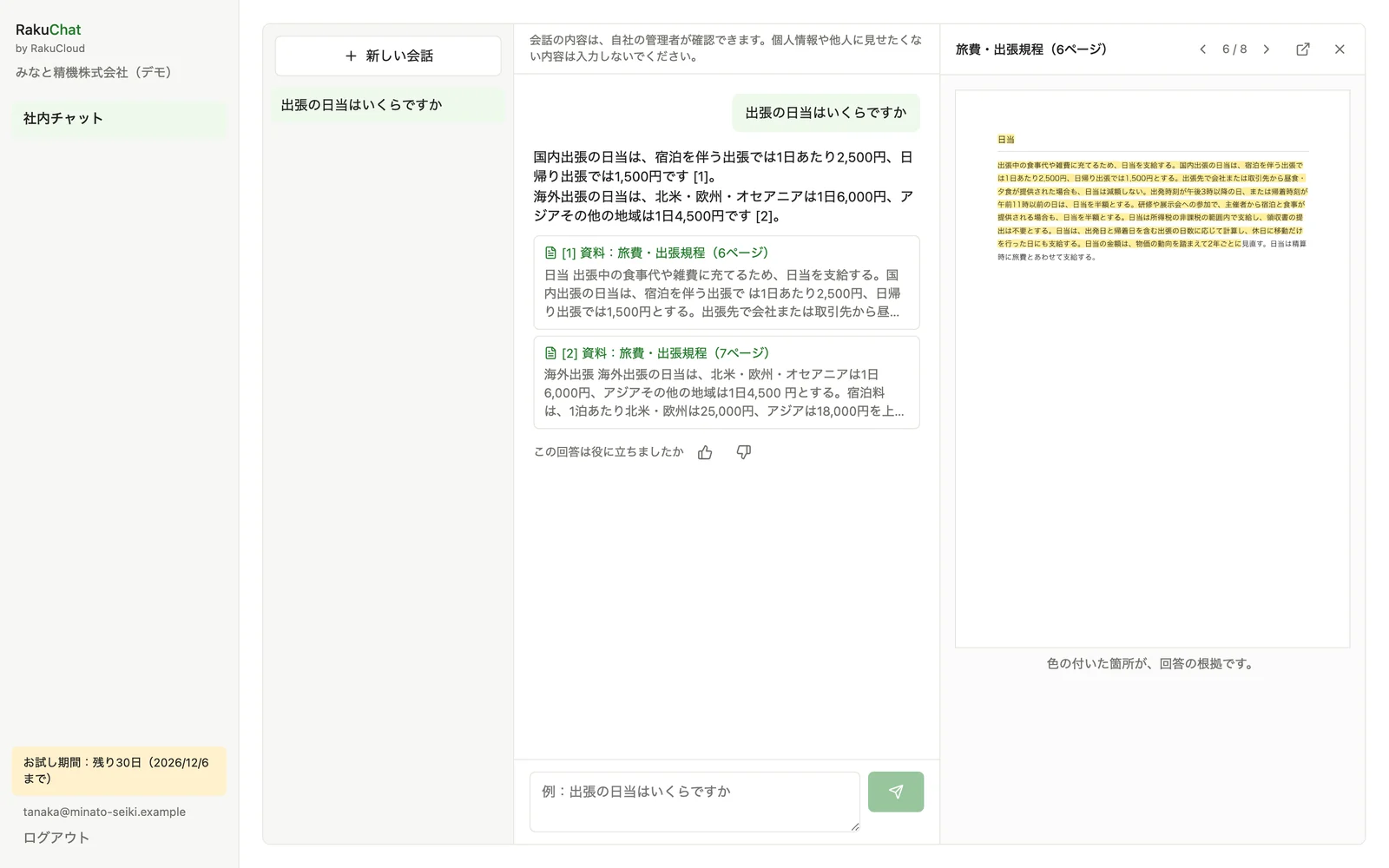
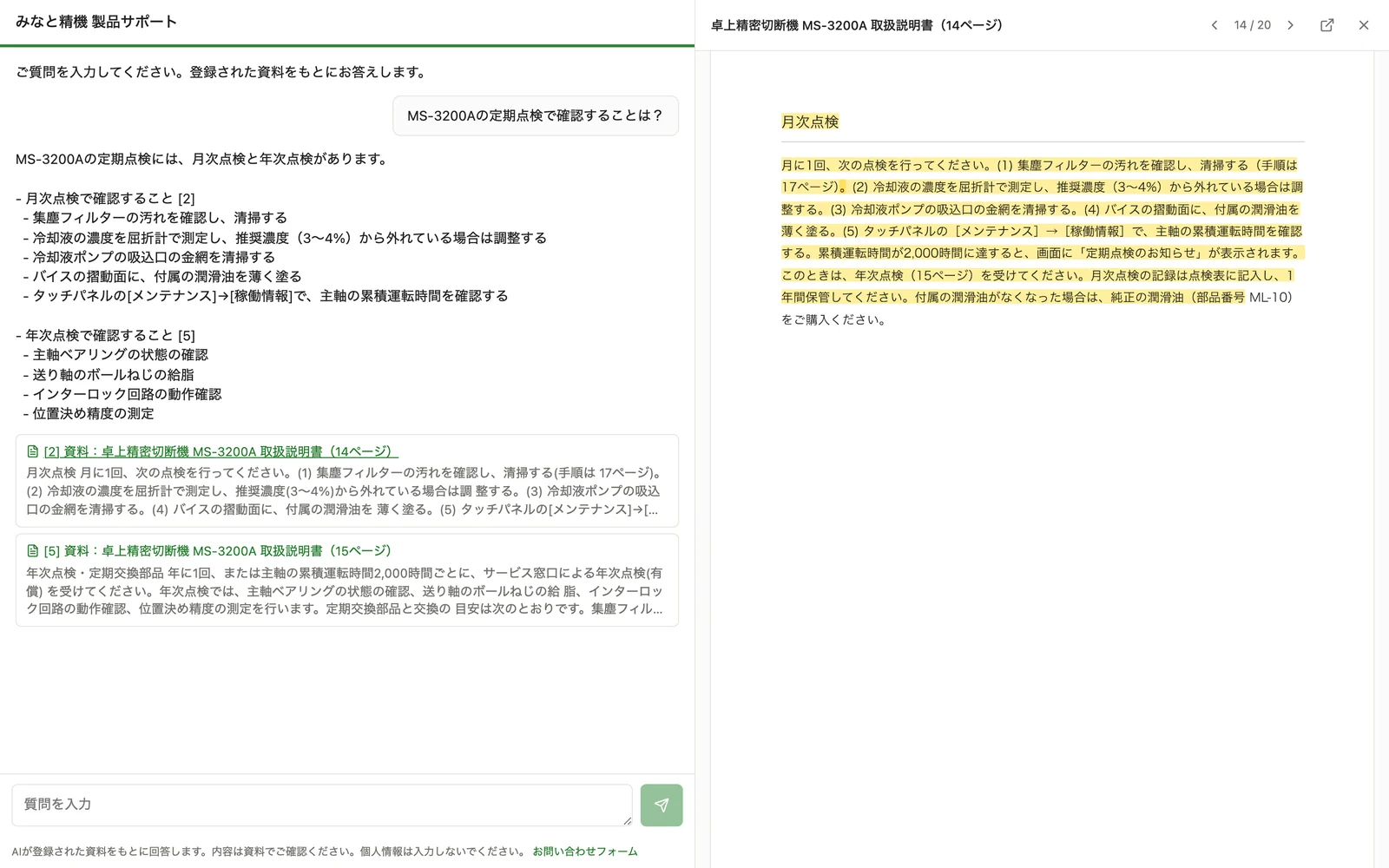
根拠をクリックすると、チャットの右側に規程が開き、答えの元になった箇所に色が付きます。
回答に使う資料は、管理者が登録します。PDF、Word、Excelに対応しています。
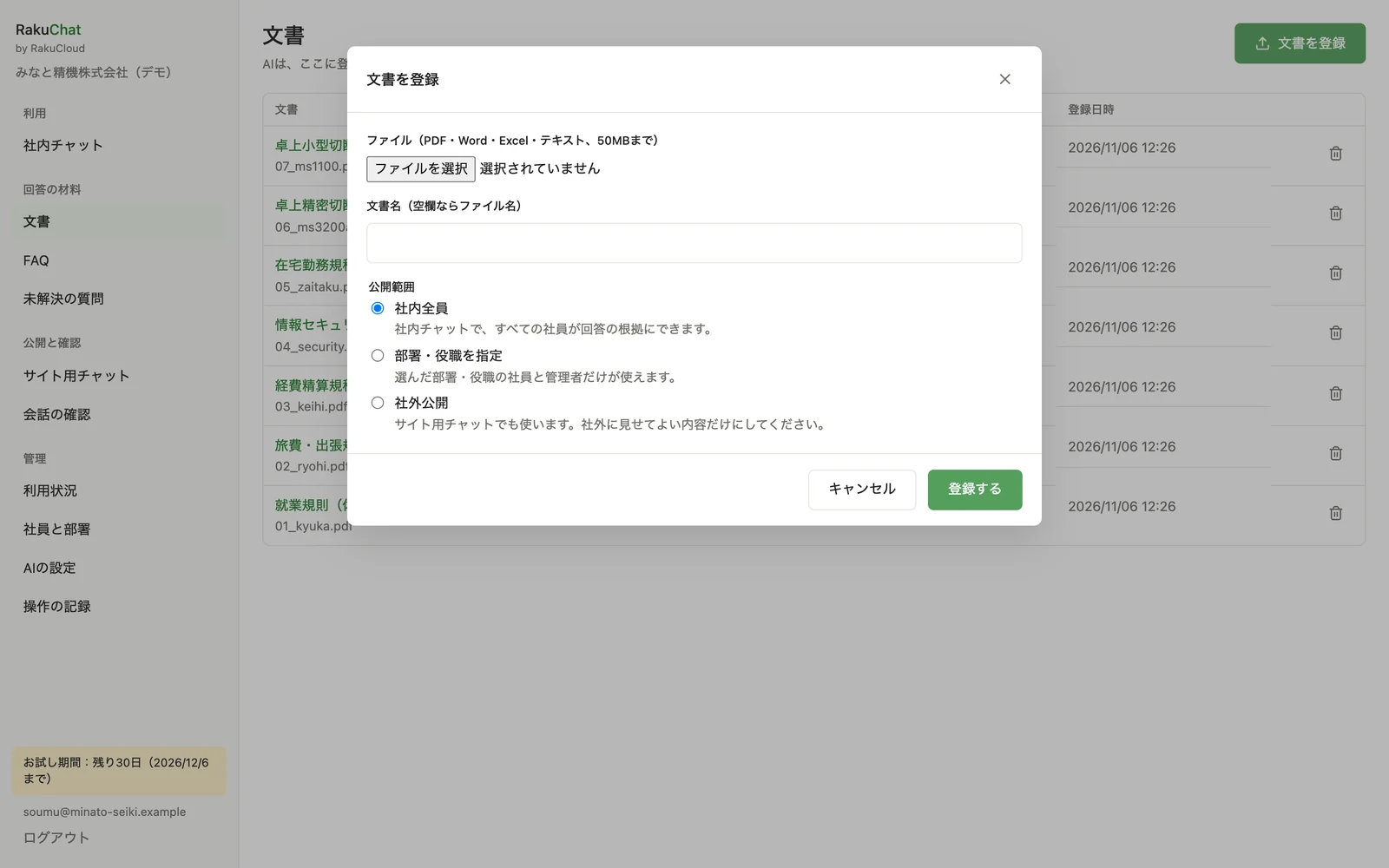
資料ごとに、社内全員、部署や役職、社外公開から、見せる範囲を選べます。
社外公開の資料は、サイト用のチャットとして、自社のホームページに置けます。
お客様の質問にも、取扱説明書の該当ページを示して答えます。
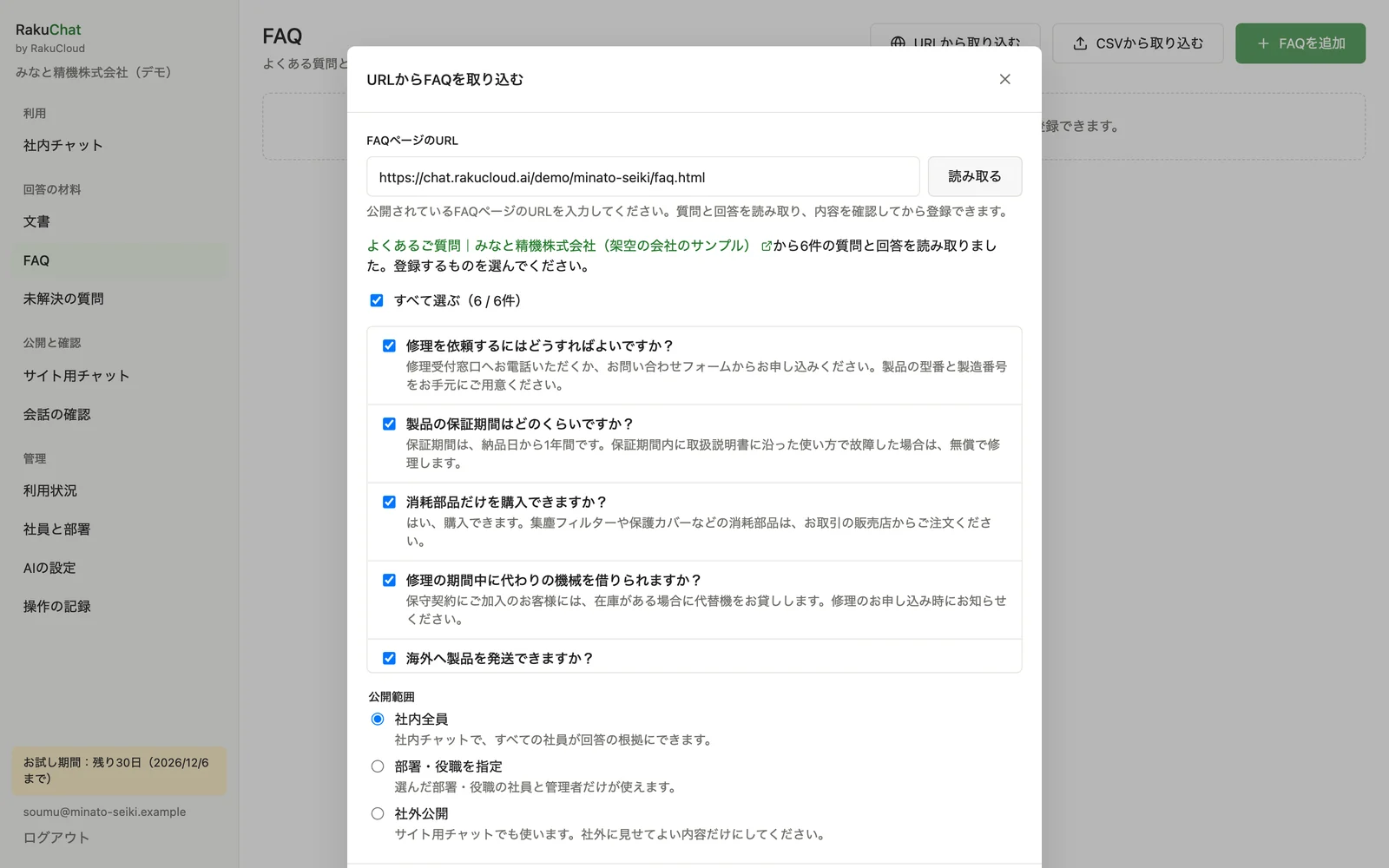
すでにFAQのページがあれば、URLを入れるだけで、質問と回答を読み取ります。
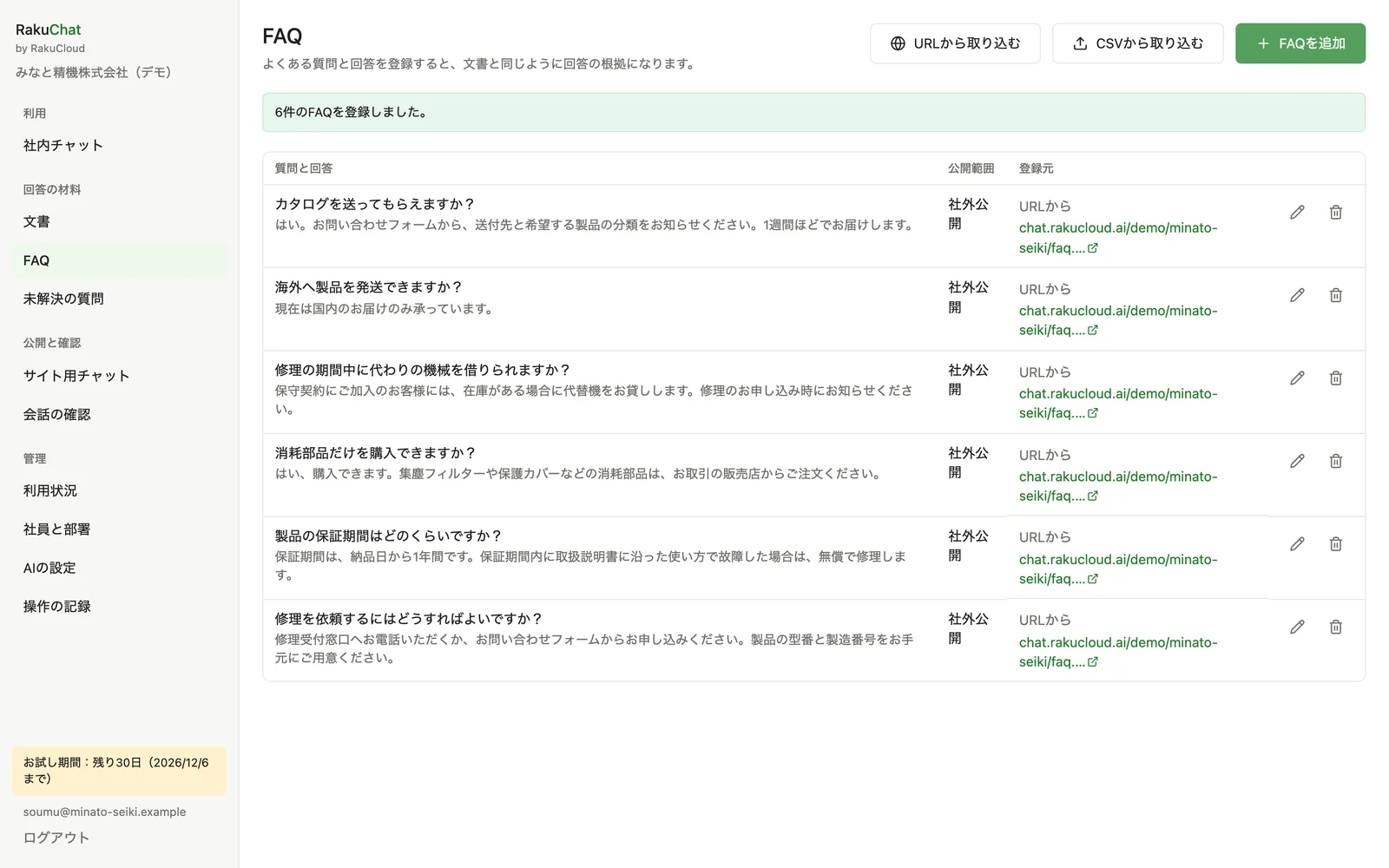
内容を確かめて、選んだものだけをFAQに登録します。
資料から答えられなかった質問は、「未解決の質問」に残ります。
回答を書いてFAQにすれば、次からは答えられます。
回答に使うAIは、環境ごとに選べます。自社で契約したAIのAPIキーも使えます。
RakuChatは、30日間、無料でお試しいただけます。
社内チャット:根拠の資料とページを示して答える
社員は、社内チャットに質問を入力するだけです。AIは、登録された文書とFAQだけを根拠に回答し、文末に根拠の番号を付けます。回答の下には、根拠になった資料の名前とページ、該当する文章の抜粋が並びます。
資料に書かれていないことは推測で答えず、見つからなかったことを伝えます。会話の内容は自社の管理者が確認できることを、社員の画面に常に表示しています。
根拠の箇所を、チャットの右側で確かめる
根拠をクリックすると、チャットの画面を離れずに、右側にその資料の該当ページが開きます。PDFの場合は、回答の元になった箇所に色が付くため、AIの回答が資料のどこに基づいているかをその場で確かめられます。ページの移動や、別のタブで開くこともできます。
PDF以外の資料(Word・Excelなど)の場合は、根拠になった箇所の文章を右側に表示します。
回答に使う資料と、見せる範囲を決める
回答に使う資料は、管理者が「文書」の画面から登録します。PDF・Word・Excel・テキストに対応しており、登録した資料は検索できる形に変換されてから回答に使われます。
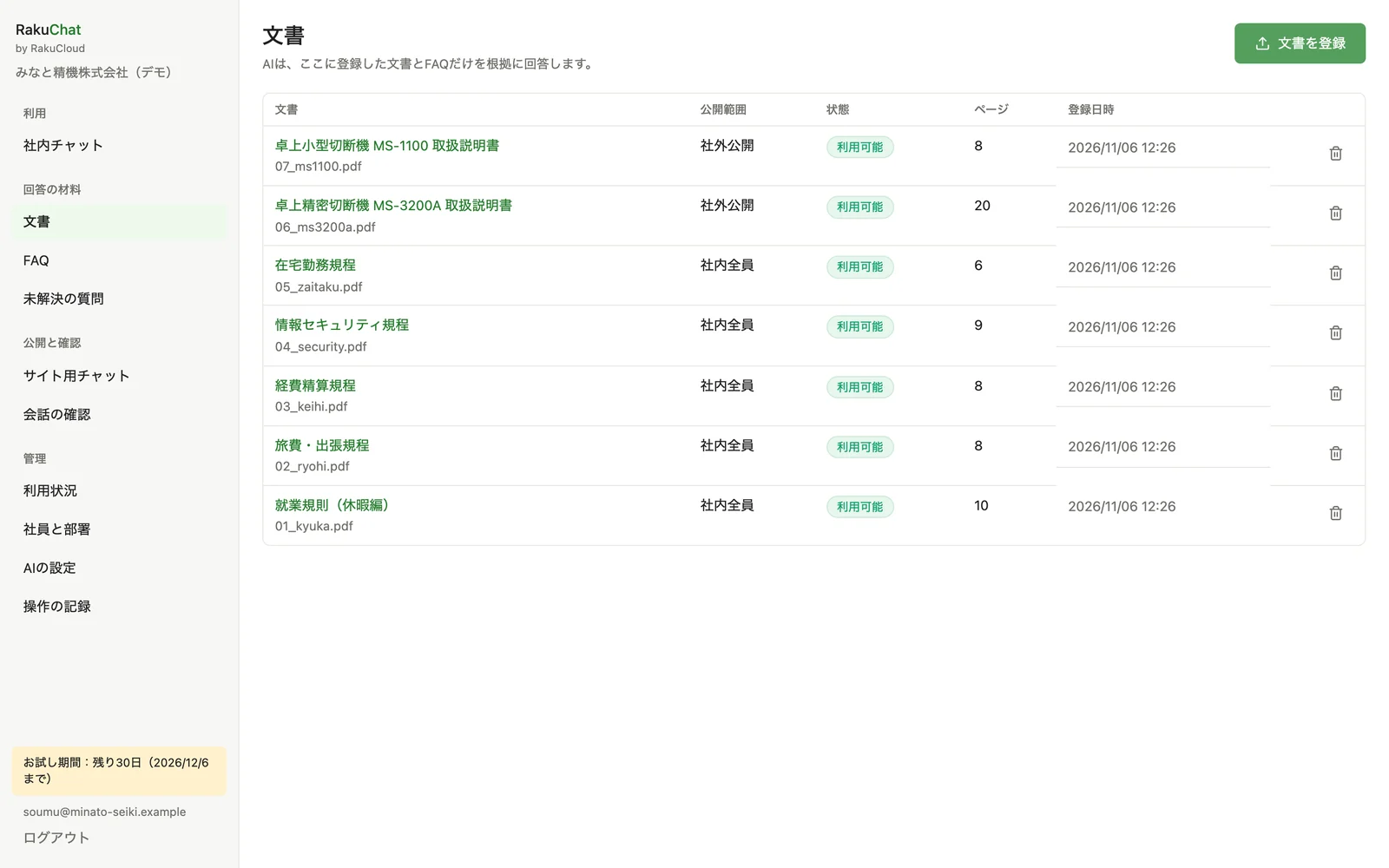
資料ごとに、見せる範囲を「社内全員」「部署・役職を指定」「社外公開」から選べます。範囲の外にいる社員の質問には、その資料を使いません。
自社サイトに、問い合わせのチャットを置く
「社外公開」にした資料とFAQは、サイト用のチャットとして自社のWebサイトに置けます。管理画面に表示される埋め込みコードを、サイトのページに貼るだけです。表示を許可するサイトは管理画面で登録し、登録したサイト以外には表示されません。
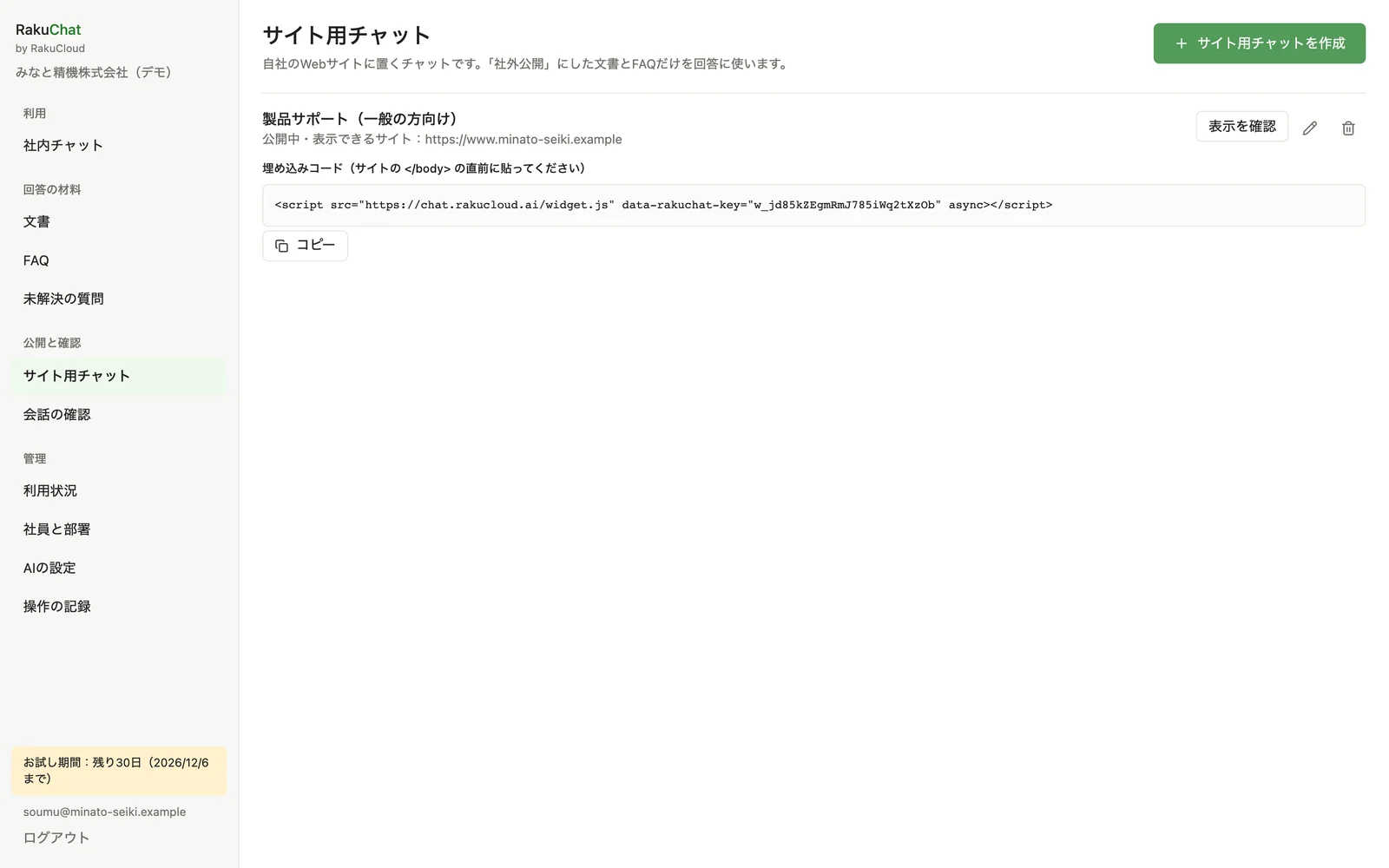
お客様からの質問にも、取扱説明書などの該当ページを示して答えます。社内向けの資料は回答に使いません。資料から答えられない質問には、自社のお問い合わせ窓口への案内を表示できます。
今あるFAQのページを、URLから取り込む
すでに自社サイトにFAQのページがある場合は、そのURLを入力するだけで、ページから質問と回答を読み取れます。読み取った内容を一覧で確かめ、必要なものを選んでFAQとして登録します。公開範囲もここで選べます。
取り込んだFAQを根拠に回答したときは、取込元のページへのリンクも表示します。すでに同じ内容が登録されているFAQは、重ねて登録しません。
取り込めるのは、インターネットに公開されているhttpsのページです。ページの構造から質問と回答を読み取れない場合は、AIで本文から抜き出します(このとき、公開されているページの本文をAIへ送ります)。表示にJavaScriptが必要なページなど、内容を読み取れないページもあります。
答えられなかった質問を、FAQで補う
資料から答えられなかった質問と、利用者が「役に立たなかった」と評価した回答は、「未解決の質問」に一覧で残ります。管理者がその場で回答を書いてFAQにすると、次からは同じ質問に答えられます。
回答に使うAIと、データの取り扱い
回答に使うAIは、お客様の環境ごとに選べます。お試しでは、RakuCloudが用意したAIをすぐに使えます。自社で契約しているAIサービス(OpenAI互換のAPI、Claude)のAPIキーを登録して切り替えることもできます。APIキーは暗号化して保存し、登録後は画面に表示しません。
- 登録した文書と会話は、お客様ごとに分けて保管し、RakuCloudがAIの学習に使うことはありません。
- 文書の検索に使う処理(ベクトル化)はRakuCloudのサーバーで行い、文書の全文を外部へ送りません。回答の作成には、質問と回答に必要な抜粋だけを使います。
- メールアドレス・電話番号・カード番号・マイナンバーなどは、伏せ字にしてからAIへ送ります。
30日間の無料お試しと、ご購入について
メールアドレスでお申し込みいただくと、すぐにお試しの環境を使えます。パスワードの設定やクレジットカードの登録は不要です。
| 料金・期間 | 無料・30日間 |
|---|---|
| 登録できる文書 | 合計500ページまで(PDF・Word・Excel・テキスト、1ファイル50MBまで) |
| 質問 | 月1,000回まで |
| 社員・サイト用チャット | 社員20名まで、サイト用チャット2つまで |
| 期間の終了後 | 利用を停止し、30日後に登録いただいた文書・会話を削除します(事前にメールでお知らせします)。 |
ご購入時は、お試しの環境をお客様のサーバー(クラウド・社内サーバー)へ移し、使うAIもご要望に合わせて設定します。導入の支援や、文書・FAQの整理もお手伝いします。費用は環境と範囲に合わせてお見積りします。
自社の業務やシステムに合わせた導入をご検討の場合は、お問い合わせからご相談ください。