
基本機能無料のAI OCR「RakuOCR」に、読み取った結果をあとから確認できる「読み取り履歴」と、複数の書類を続けて読み取れる「まとめて読み取り」を追加しました。
これまでのRakuOCRは、読み取った結果をその場で確認・コピーする使い方でした。今回から、読み取りに成功した書類の原本と結果が、ご本人だけが見られる読み取り履歴に7日間保存されます。あとから一覧で探し、原本と結果を並べて照合し、必要な項目を直して「確認済み」にできます。どちらの機能も、無料でお使いいただけます。
動画で見る(1分4秒)
動画の内容
- 発注書を読み取ると、結果が読み取り履歴に保存される
- 読み取り履歴の一覧で、読み取った書類を確認する
- 原本と結果を並べて照合し、確認済みにする
- 最大10件をまとめて読み取る
ナレーションの文章を読む
RakuOCRで読み取った結果を、あとから確認できるようになりました。発注書を選んで、読み取ります。
読み取りが終わると、結果は自動で「読み取り履歴」に保存されます。
読み取り履歴には、読み取った日時、書類、ファイル名、確認の状態が並びます。
詳細では、原本と読み取り結果を並べて照合できます。必要な項目は、直して保存できます。
照合が済んだら、「確認済み」にします。
複数の書類は、まとめて読み取れます。最大10件を選ぶと、1件ずつ順番に読み取り、履歴に保存します。
終わったものから、読み取り履歴で確認できます。
履歴を見られるのはご本人だけ。保存は7日間で、自動で削除されます。クレジットカードは保存しません。
読み取った結果は、自動で読み取り履歴に保存
RakuOCRで書類を読み取ると、読み取りに成功した書類の原本と結果が、自動で「読み取り履歴」に保存されます。保存の操作は必要ありません。読み取りが終わると画面に「読み取り履歴に保存しました」と表示され、そこから履歴の詳細を開けます。
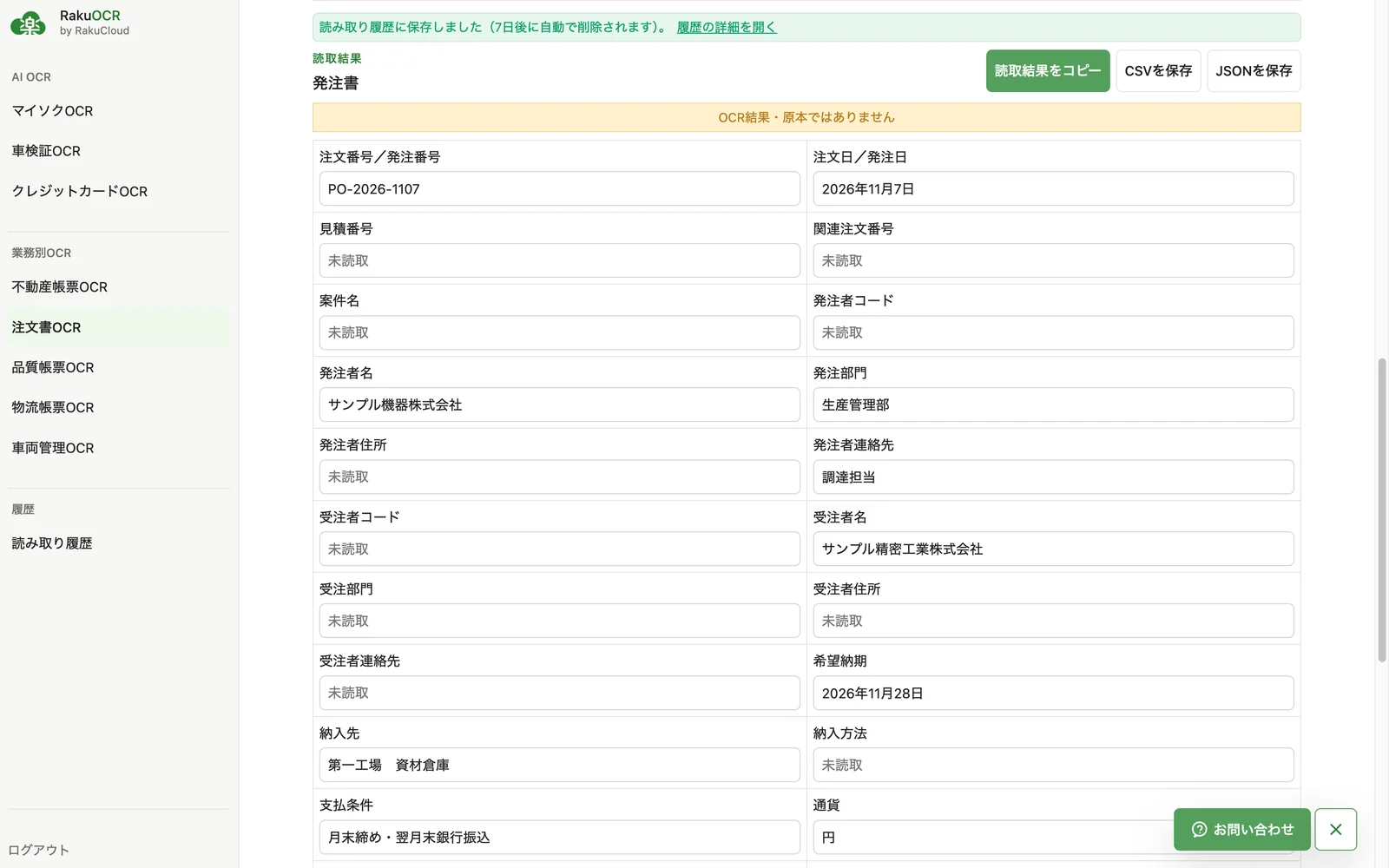
読み取り履歴は、マイソク・車検証と、不動産・注文・品質・物流・車両管理の業務帳票の読み取りで使えます。クレジットカードの読み取り結果は、これまでどおり保存しません。
読み取った書類を、一覧で確認
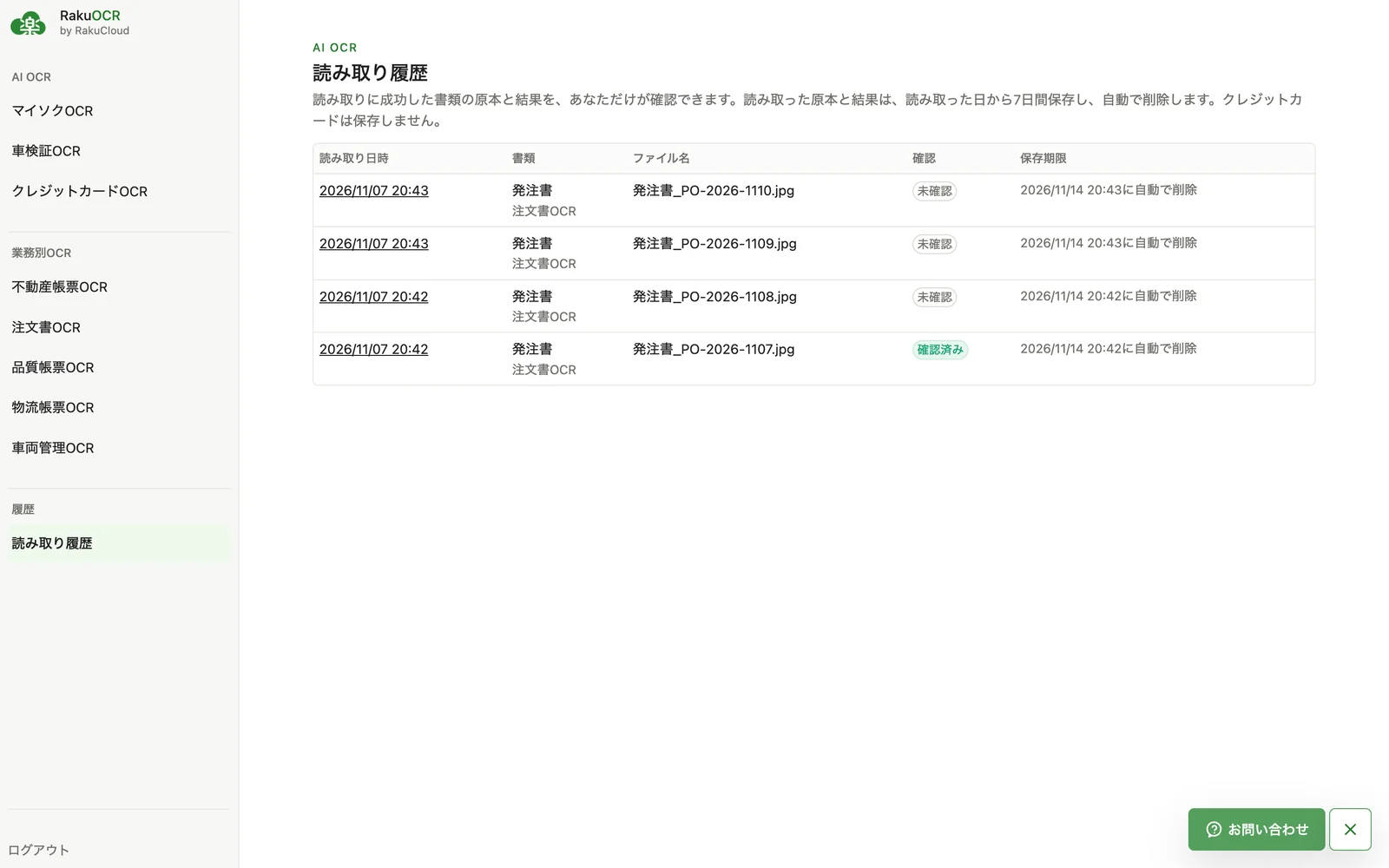
メニューの「読み取り履歴」を開くと、読み取った書類が新しい順に並びます。読み取った日時、書類の種類、ファイル名、確認の状態(未確認・確認済み)、自動で削除される日を一覧で確かめられます。
原本と結果を並べて照合し、確認済みにする
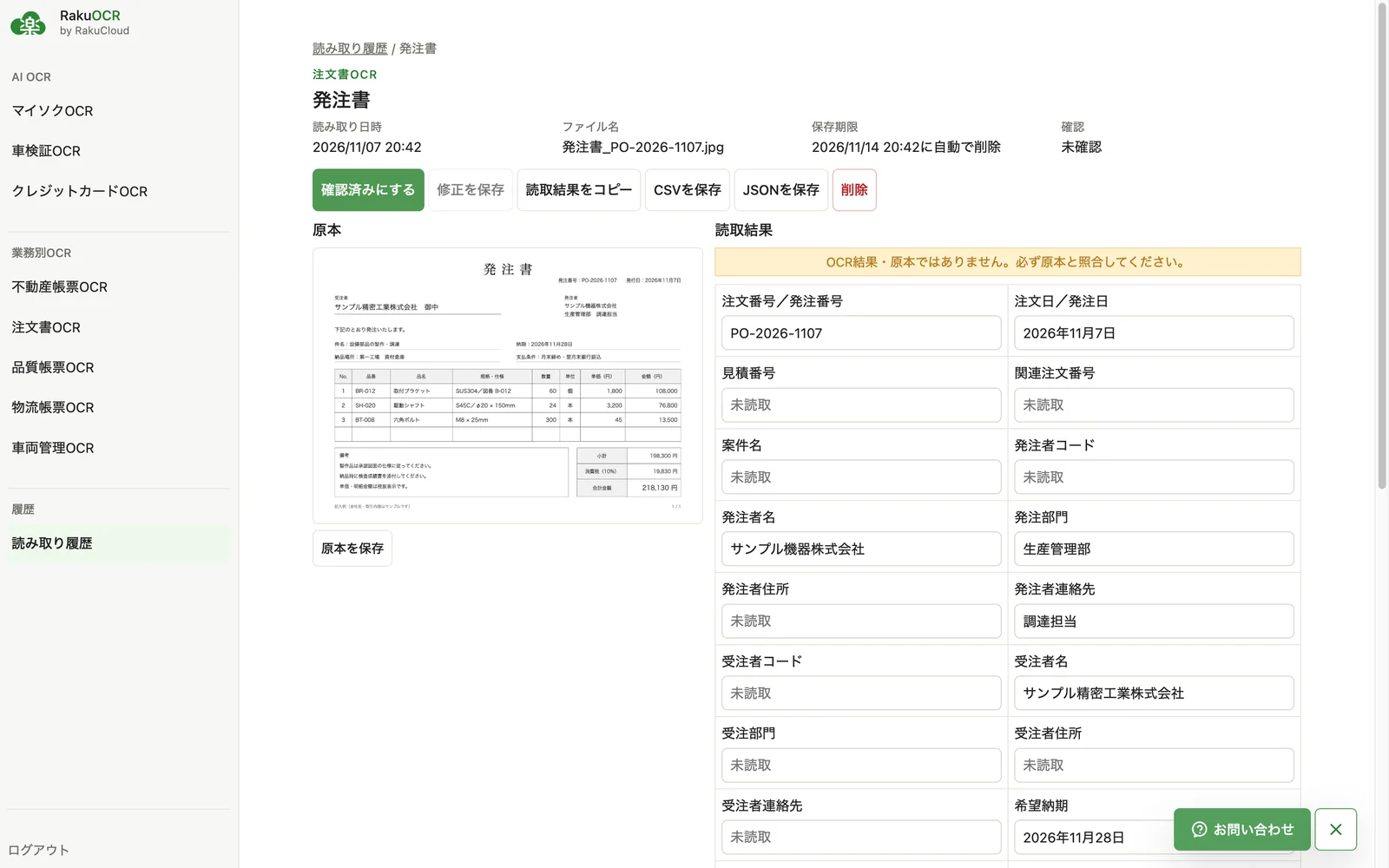
一覧から書類を開くと、原本の画像と読み取り結果が左右に並びます。OCRの結果は原本ではないため、項目ごとに原本と照らし合わせて確かめてください。読み取りが違っていた項目は、その場で直して「修正を保存」で保存できます。
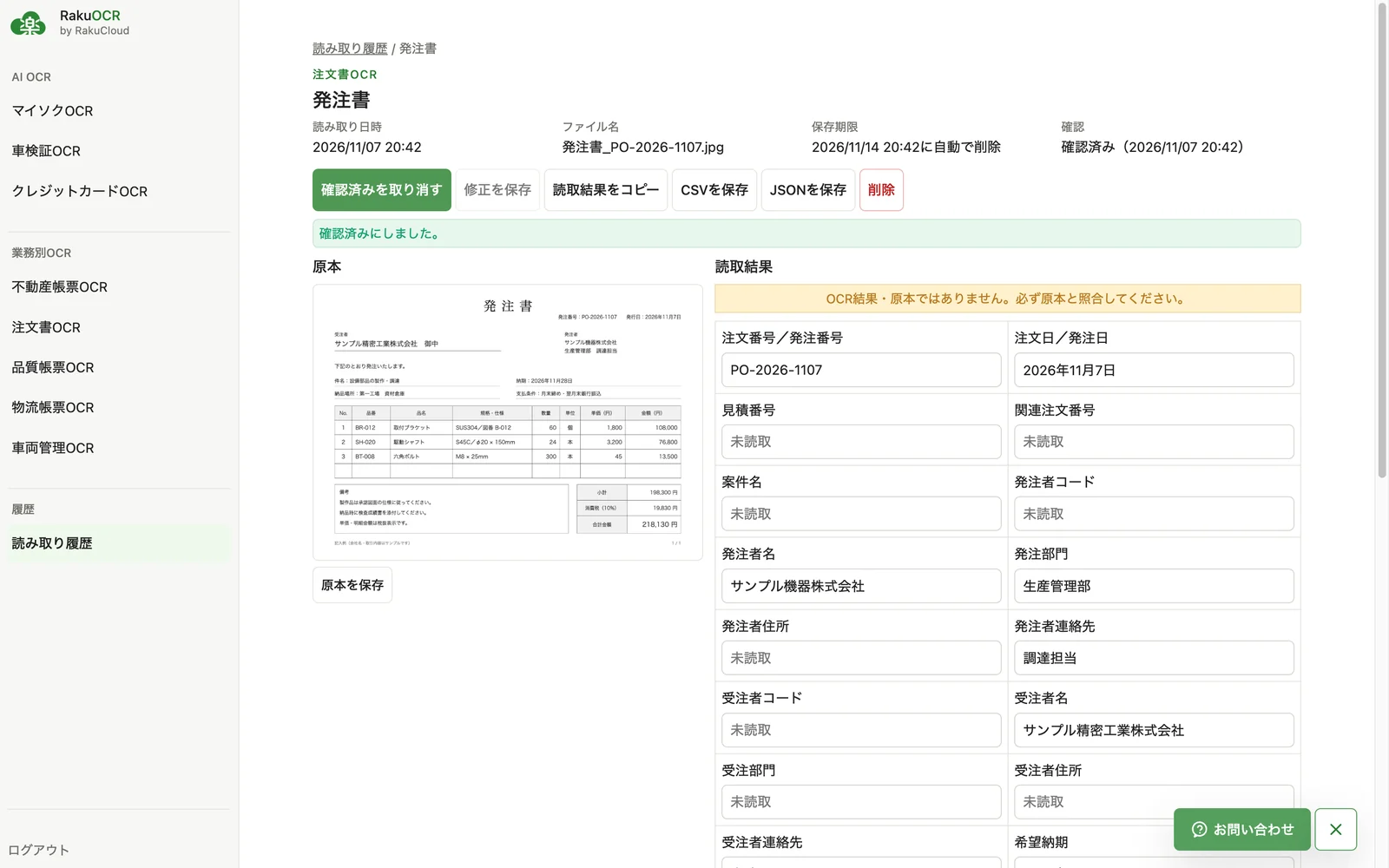
照合が済んだら「確認済みにする」を押します。一覧で確認済みと未確認を見分けられるため、複数の人で手分けして確認するときや、確認漏れを防ぎたいときに役立ちます。結果のコピーや、CSV・JSONでの保存、原本の保存も、詳細の画面から行えます。
最大10件を、まとめて読み取る
同じ種類の書類が複数あるときは、読み取りの画面の下にある「まとめて読み取る(10件まで)」から、ファイルを最大10件まで選べます。選んだ書類を1件ずつ順番に読み取り、終わったものから読み取り履歴に保存します。
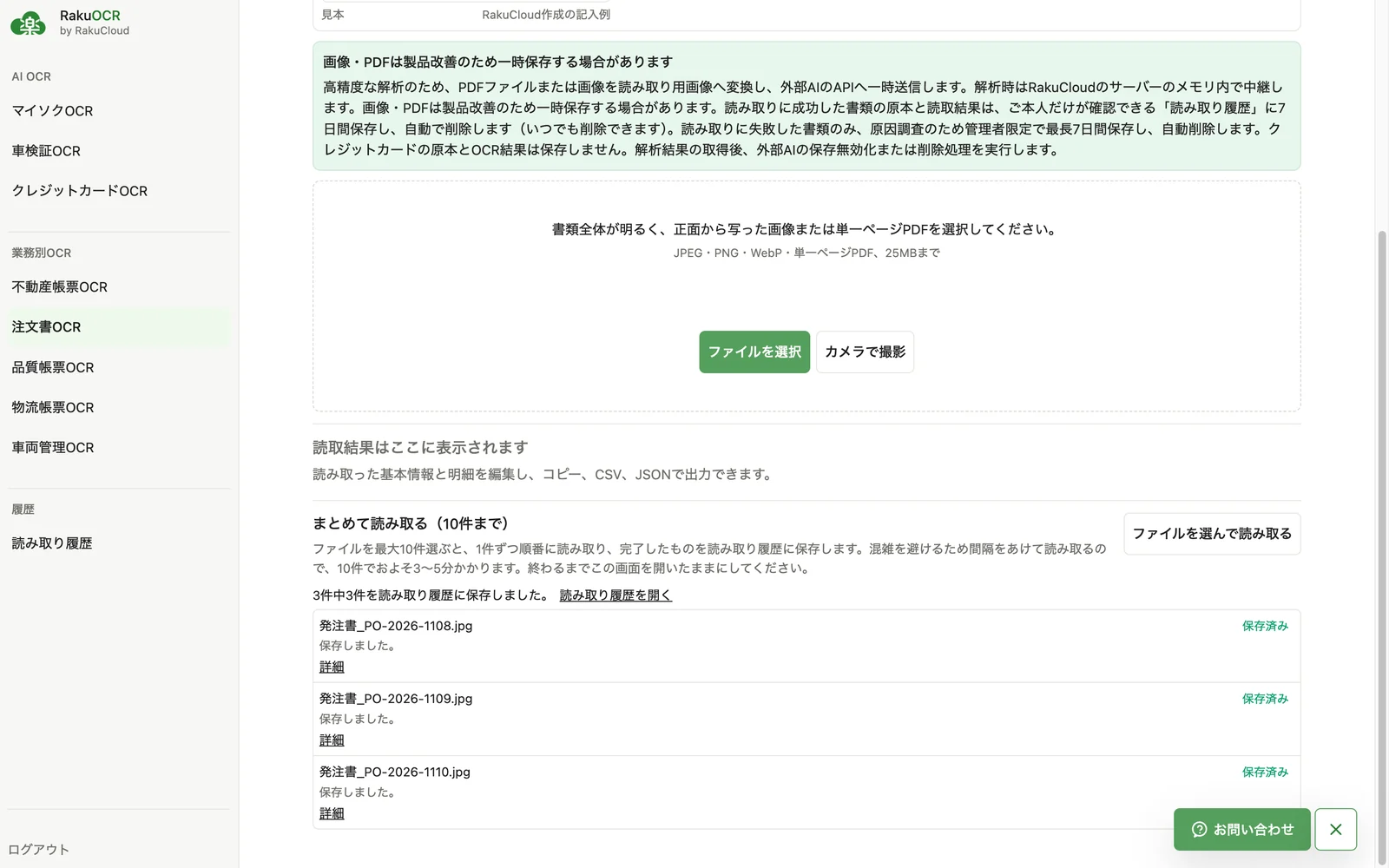
混み合わないよう、間隔をあけて順番に読み取ります。10件でおよそ3〜5分かかりますので、終わるまで画面を開いたままにしてください。まとめて読み取った場合も、1日に読み取れる件数の上限は通常の読み取りと同じです。まとめて読み取りは、マイソク・車検証と業務帳票の読み取りで使えます。
保存の期間と、見られる人
| 見られる人 | 読み取ったご本人だけです。同じ会社の別の利用者からも見えません。 |
|---|---|
| 保存の期間 | 読み取った日から7日間。期間を過ぎると自動で削除します。詳細の画面から、いつでも削除できます。 |
| 保存しないもの | クレジットカードの原本と読み取り結果は保存しません。 |
| 原本の大きさ | 1件あたり25MBまで(読み取りの上限と同じです)。 |
読み取りの仕組みや、外部のAIへの送信と保持の条件は、RakuOCRのプライバシーの説明をご確認ください。
使い始め方と、自社システムでの利用
RakuOCRにログインすると、読み取りの画面と、メニューの「読み取り履歴」がすぐに使えます。新しくお使いになる場合は、メールアドレスの確認と、初回の利用者情報の登録だけで始められます。
RakuOCRを自社のサーバーやシステムに組み込んで使う場合は、読み取り履歴の保存期間を業務に合わせて設定することもできます(期限を設けずに保存することも可能です)。導入や連携をご検討の場合は、お問い合わせからご相談ください。
RakuOCRの基本機能については、RakuOCR公開のお知らせとOCR活用ガイドでも紹介しています。