
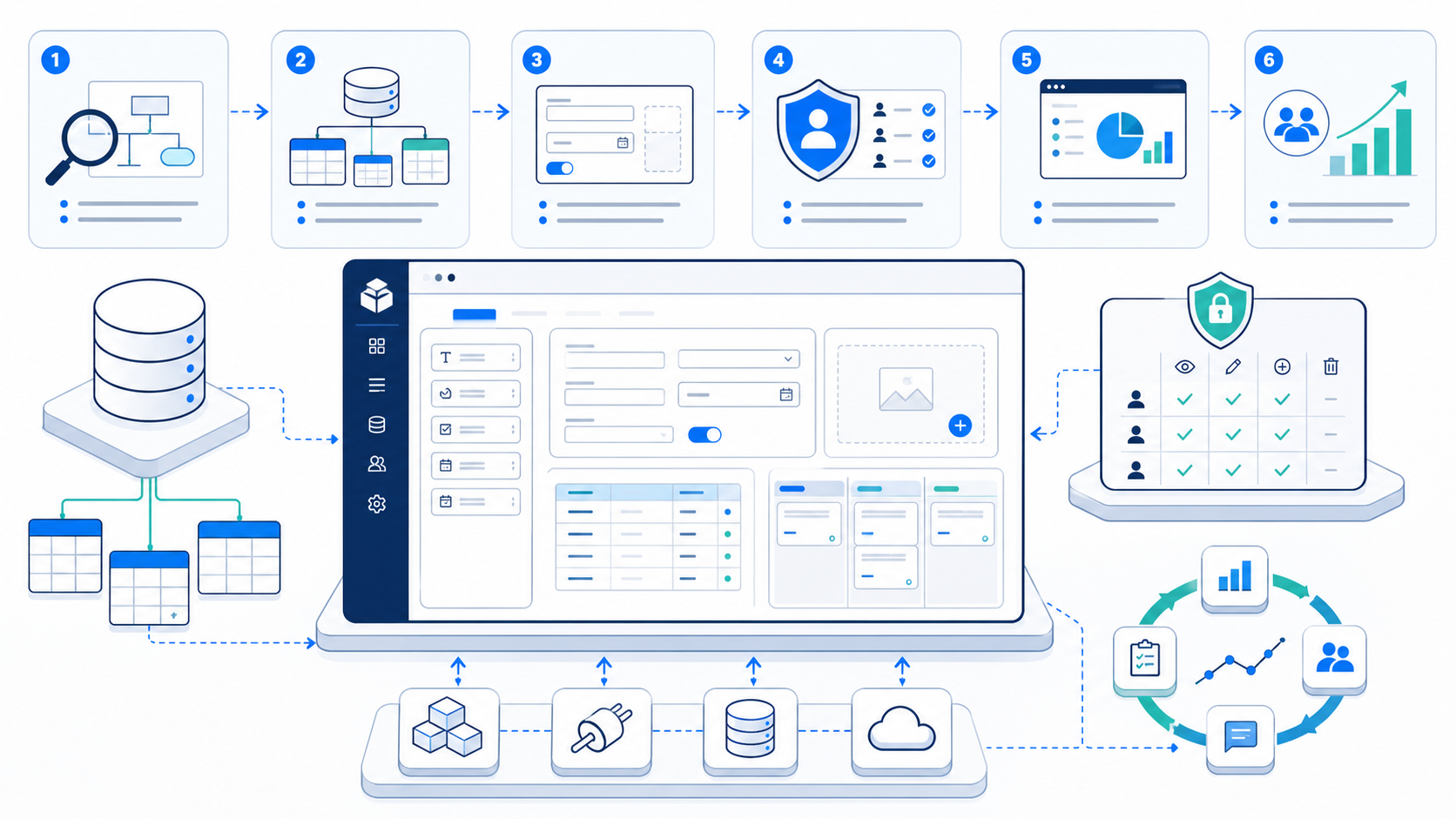
NocoBaseは、データモデル、画面、権限、ワークフローを組み合わせて業務アプリを構築できる基盤です。一方で、ツールの設定から始めると、既存業務の例外や責任範囲が後から見つかり、作り直しが増えます。本記事では、RakuCloudがNocoBase導入支援で重視する進め方を、実務の順番に沿って整理します。
最初に整理する4つの前提
NocoBase導入では、画面イメージより先に「何を正として管理するか」を決めます。Excel、既存SaaS、基幹システムに同じ情報が存在する場合は、更新元と参照先を分けなければ二重管理が残ります。
- 対象業務と、今回システム化しない範囲
- 利用者、部門、承認者、管理者の役割
- 顧客・案件・申請・在庫など主要データの正本
- 既存システムとの連携方式と更新責任
STEP 1:業務フローとデータモデルを設計する
現行の帳票やExcelをそのまま画面に置き換えるのではなく、業務の開始条件、担当、判断、完了条件を整理します。そのうえで、顧客と案件、申請と明細、商品と在庫などの関係をリレーショナルデータとして設計します。
- 重複入力をなくすためのマスタ設計
- 履歴として残す情報と上書きする情報の区分
- 検索・集計・通知で必要になる項目の定義
- 将来の追加業務を見越した関連テーブル設計
STEP 2:代表業務をプロトタイプで検証する
最初から全業務を構築せず、利用頻度が高く効果を確認しやすい業務を選びます。テーブル、フォーム、一覧、カンバン、ダッシュボードを組み合わせ、実データに近いサンプルで担当者が操作します。
- 実際の担当者が迷わず入力できるか
- 一覧や検索で必要な情報へ到達できるか
- 例外処理を標準フローへ寄せられるか
- 運用ルールで解決する部分と追加開発の切り分け
STEP 3:権限・ワークフロー・外部連携を組み込む
業務画面が固まった後に、ロール、部門、レコード、フィールド単位の権限を設定します。承認、通知、担当割当、期限管理はワークフローへ落とし込み、必要に応じてAPIやプラグインで外部SaaSと連携します。
- 最小権限を基本とした閲覧・編集範囲
- 承認者不在や差し戻しを含む例外設計
- API失敗時の再実行・エラー確認方法
- 個別開発をプラグインとして分離する境界
STEP 4:段階公開と改善サイクルを設計する
公開前には、データ移行、受入テスト、操作教育、問い合わせ窓口を準備します。限定部門で運用を開始し、入力率、処理時間、差し戻し、問い合わせ内容を確認してから対象部門を広げます。
- 移行データの件数・必須項目・重複チェック
- 管理者向けと利用者向けの操作手順
- 改善要望の優先順位とリリース単位
- バックアップ、監視、バージョン更新の運用
RakuCloudのNocoBase導入支援
RakuCloudでは、NocoBaseの設定代行だけでなく、業務整理からデータ設計、画面構築、権限、ワークフロー、プラグイン/API開発、運用定着まで一気通貫で支援します。自社ホスティングを含む構成検討や、Salesforce・各種SaaSとの役割分担もご相談いただけます。
- 業務ヒアリングと要件整理
- データモデル・画面・権限・ワークフロー設計
- プラグイン開発、API連携、データ移行
- 操作教育、運用保守、継続改善