
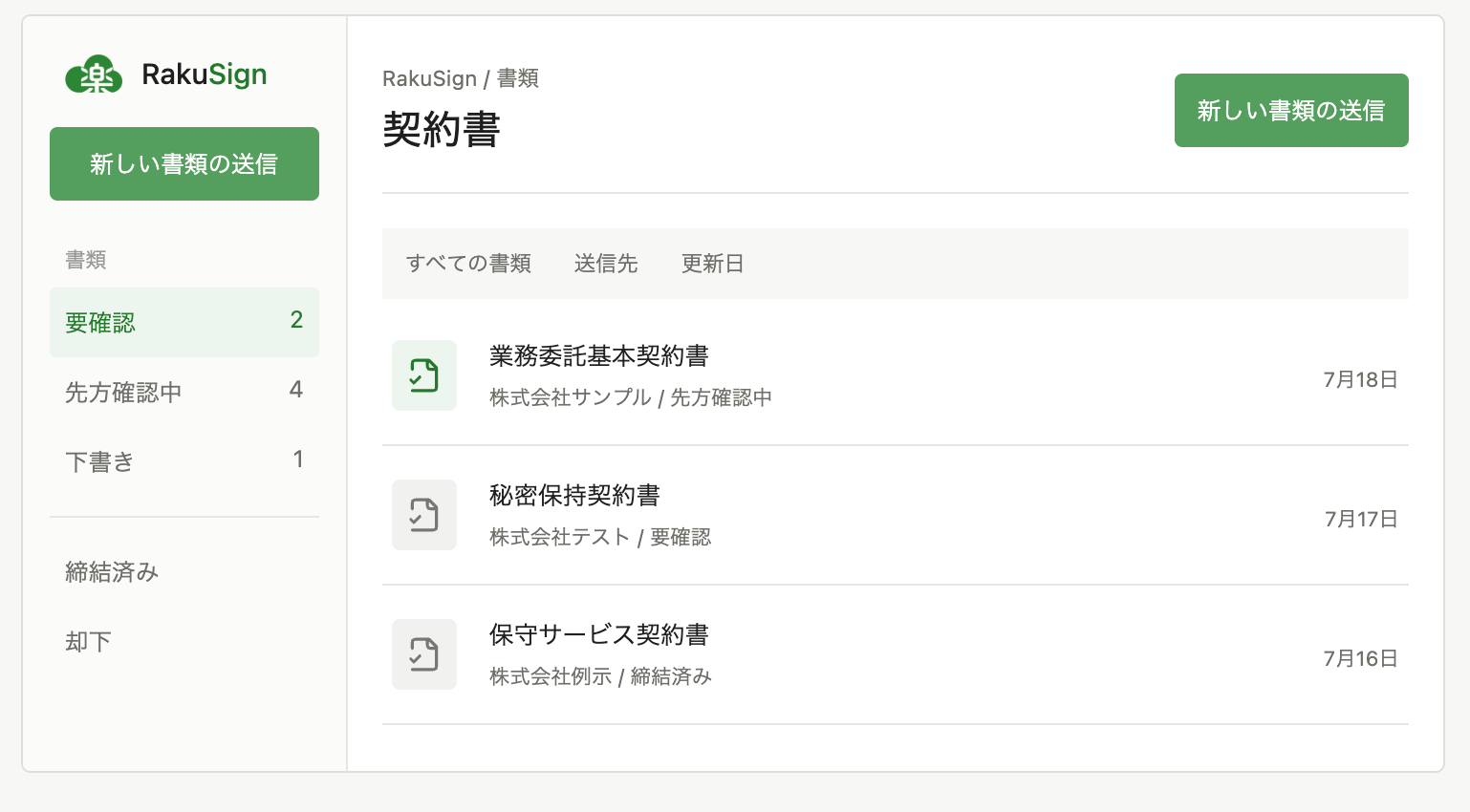
RakuCloud株式会社は、無料で使える電子契約サービス「RakuSign」をリリースしました。目指したのは、メールを送るように迷わず使える電子契約です。
PDFを選び、宛先とメッセージを入力して送信。相手は会員登録をせずに内容を確認し、署名できます。全員の署名が終わったら、完成したPDFをダウンロードできます。
PDFを選び、宛先と内容を入力する
送信する方は、メールアドレスとメールに届く確認コードでログインします。パスワードを覚える必要はありません。ログイン後、「新しい契約を作成」から始めます。
パソコンにあるPDFを選択
「PDFを選択」から、送信したい書類を選びます。1書類10MBまでのPDFを利用できます。アップロードした書類を確認してから、宛先や署名欄の設定へ進めます。
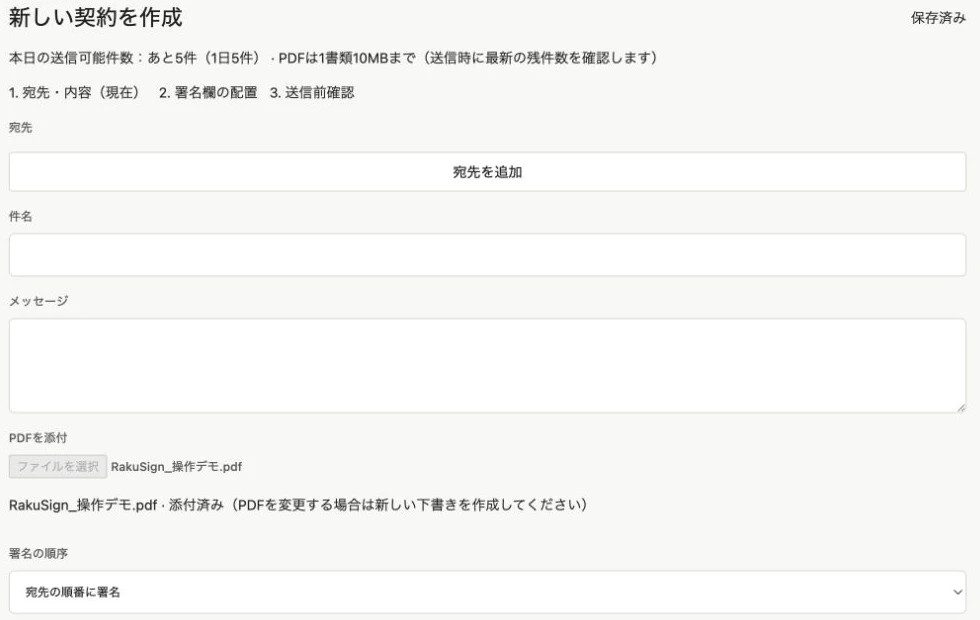
メールと同じように、宛先・件名・メッセージを入力
相手の氏名とメールアドレス、件名、メッセージを入力します。「何の書類か」「どこを確認してほしいか」を添えることで、受け取った方が迷わず対応できます。
複数の方へ署名を依頼する場合は宛先を追加し、必要に応じて署名の順番を指定できます。
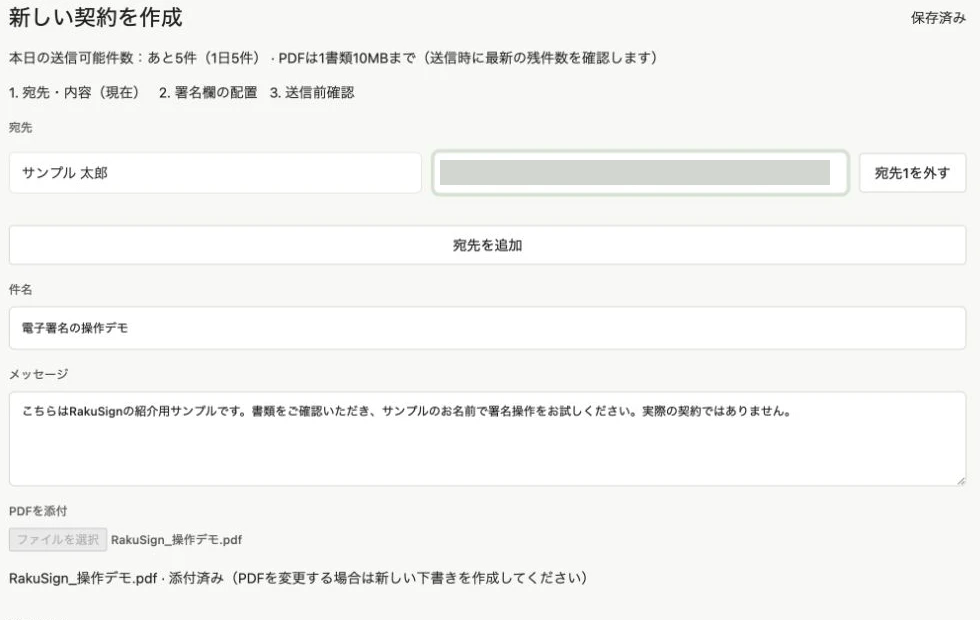
送信前に、メールアドレスと添付するPDFを確認してください。別の相手への誤送信を防ぐため、入力内容の見直しが大切です。
署名欄を置き、送信前に確認する
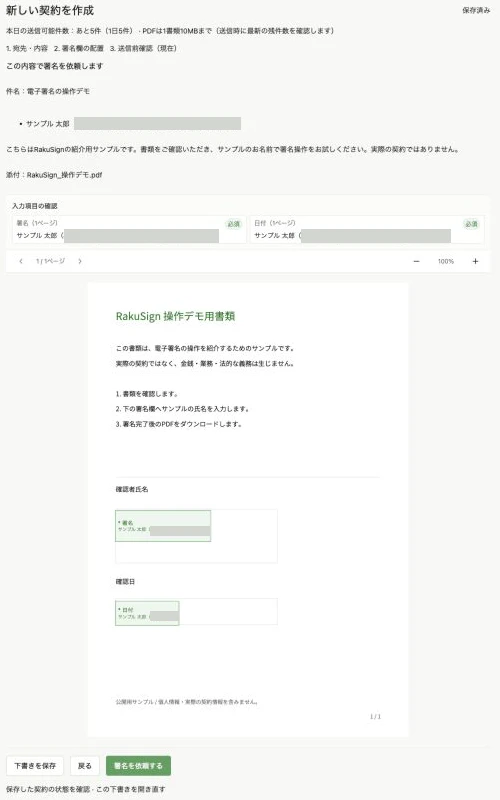
続いて、書類上の署名してほしい場所に入力欄を配置します。誰が入力する欄かを選び、PDFを見ながら位置を調整できます。署名欄や日付欄を文書の所定の場所へ配置すると、相手にも記入箇所が伝わります。
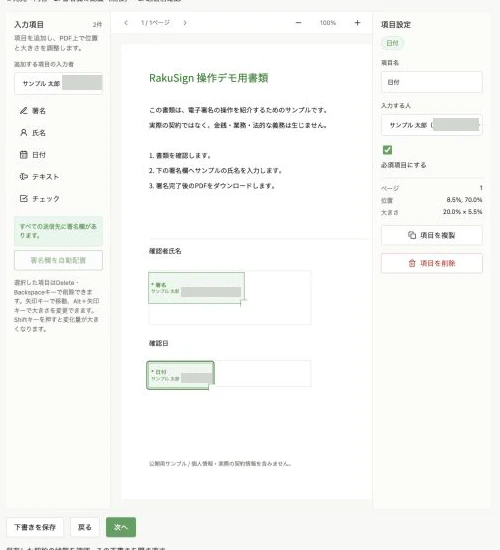
最後に、宛先、依頼内容、PDF、入力欄をまとめて確認します。問題がなければ「署名を依頼する」で送信します。まだ送信しない場合は下書きとして保存し、後から再開できます。
相手は会員登録をせず、メールから署名
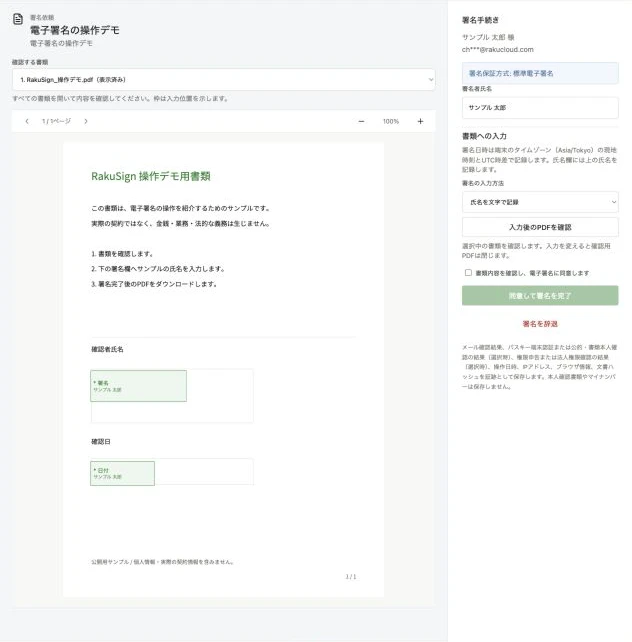
署名を依頼された方にはメールが届きます。メール内のリンクを開き、送信先メールアドレスに届く確認コードで確認を行います。RakuSignのアカウント作成やパスワード設定は不要です。
パソコンでもスマートフォンでも、書類を確認して署名できます。表示されたPDFと依頼内容を読み、署名欄へ入力して同意・署名を進めます。
依頼メールや確認コードが見つからない場合は、迷惑メールフォルダと入力したメールアドレスをご確認ください。署名用リンクや確認コードは、他の人へ共有しないでください。
全員の署名が完了したら、PDFをダウンロード
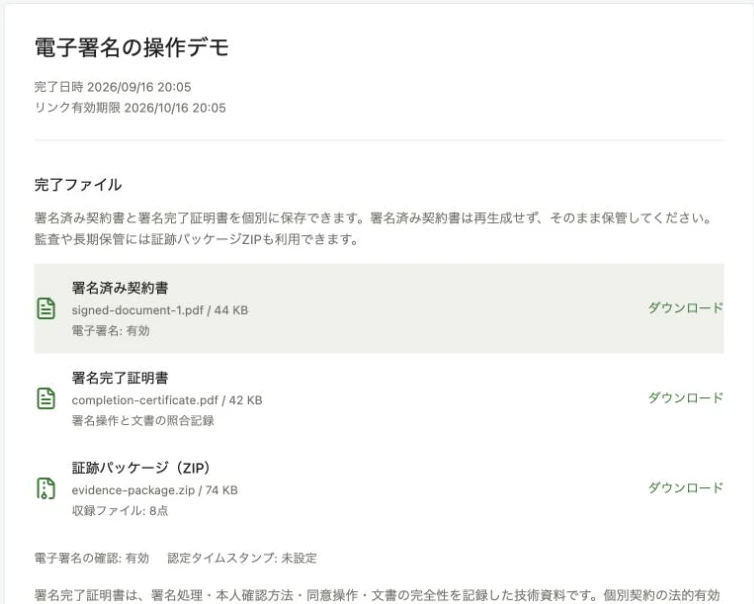
全員の署名が終わり、ファイルの準備ができるとメールでお知らせします。案内から完了画面を開き、署名済みPDFをダウンロードできます。受け取った方も、会員登録せずにダウンロードできます。
完了画面には、署名済みPDFのほか、署名完了証明書や証跡ファイルのダウンロードも用意しています。必要なファイルを選び、自社の保管ルールに沿って保存してください。
署名と日時が入った書類を確認
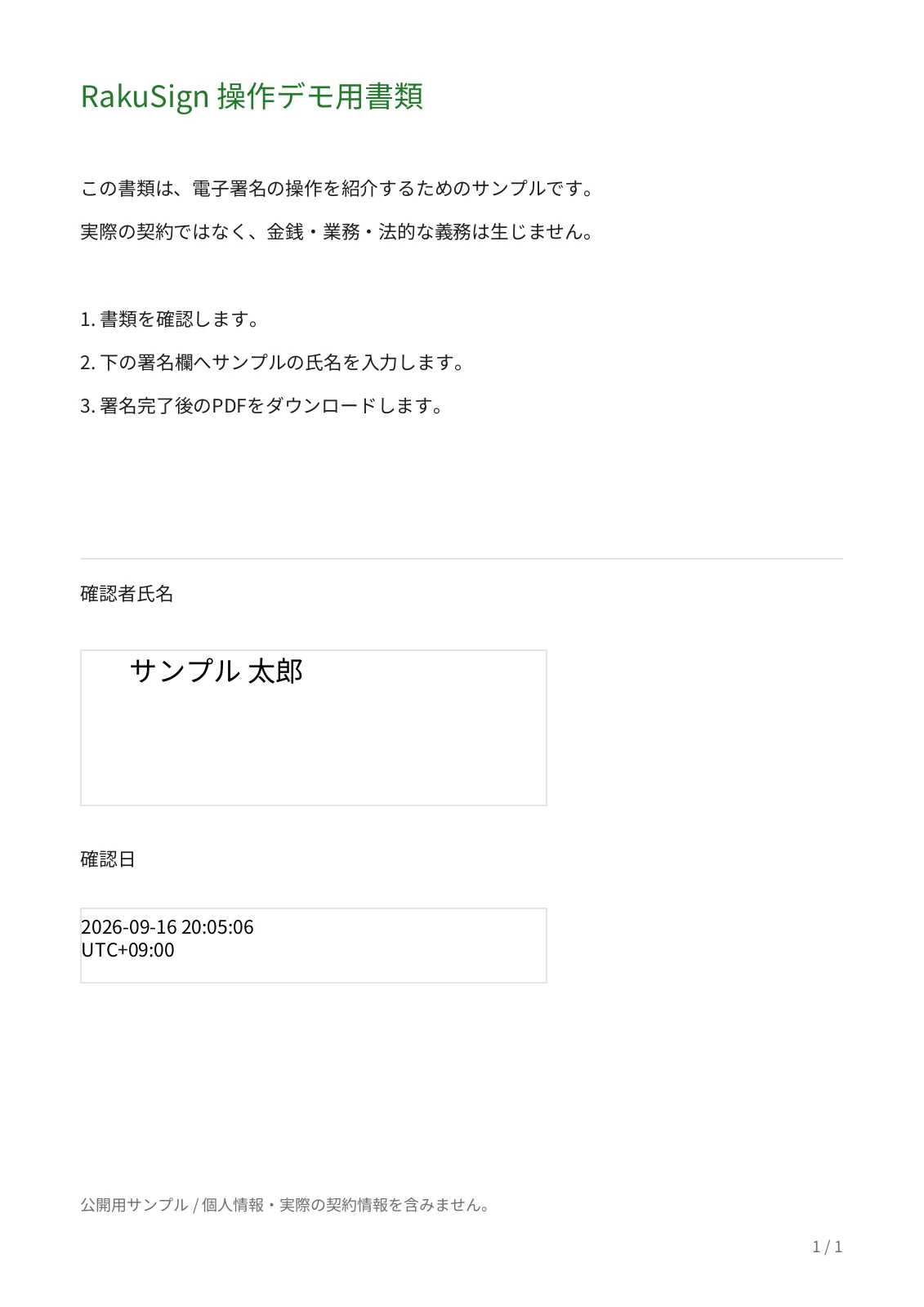
署名済みPDFでは、署名欄への入力と日時を確認できます。日時には、署名時の端末の現地時刻と「UTC+09:00」のような時差を記録します。
下書きや署名状況も、メールボックスのように整理
RakuSignでは、受信トレイ・送信済み・下書きなどから契約を探せます。未完了の依頼と完了した契約を確認しながら、次に対応する書類を把握できます。
作成途中の契約は保存して後から再開できます。宛先を確認している途中や、社内で文面を見直したいときに、すぐ送信せず準備を進められます。契約の詳細では、送信先ごとの署名状況と履歴を確認できます。
無料で利用できる範囲
- 送信は1日5件まで、PDFは1書類10MBまで。
- クレジットカードの登録は不要です。
- 送信する方はメールアドレスで登録・ログインできます。
- 署名を依頼された相手の会員登録は不要です。
詳しい条件は、標準上限と公平利用条件をご確認ください。
ご利用前に確認しておきたいこと
書類を送信する前に、宛先、文書の内容、署名する方の権限をご確認ください。RakuSignは確認・署名の記録を残すサービスであり、個々の契約の法的有効性を一律に保証するものではありません。重要な契約や特別な要件がある書類は、専門家へご相談ください。
まずは試用用の書類で、送信から受取りまでの流れをご確認ください。
自社の業務へ組み込みたい方へ
自社の基幹システムとの連携や独自の契約フローへの対応が必要な場合は、お問い合わせからご相談ください。現在の業務と必要な機能を確認し、導入方法をご提案します。