
Salesforceで画像・PDFをOCRし、レコードへ保存する方法|RakuOCR先行提供
Salesforceで書類をデータ化する際は、文字の読み取りだけでなく、保存先の対応付けと原本確認が重要です。RakuOCRの先行版は、今開いているレコードへ確認した値を保存する構成です。
「文字を抽出する」と「レコードへ保存する」の違い
画像から取得した文字列をそのまま貼り付ける方法では、物件名、所在地、車台番号などを人が探し、保存先の項目に分ける必要があります。一方、OCRの値を無条件に自動登録すると、読み違いや誤った上書きが業務データに残るおそれがあります。
RakuOCRのSalesforce先行版では、管理者が「読取項目と保存先項目」を設定します。利用者はレコード画面内で書類を読み取り、現在の値と保存予定の値を確認・修正してから保存します。読み取りだけではレコードを書き換えません。
レコード画面での操作
- 対象のSalesforceレコードを開き、RakuOCRのメールアドレスと確認コードで認証します。
- 見本を確認して「マイソク」または「車検証」を選びます。
- 画像または単一ページPDFを選択して読み取ります。
- 読取結果、保存先項目、現在の値、保存予定の値を原本と照合します。
- 保存する項目を選び、「保存」を押します。
車検証の読み取り・確認・保存(45秒)
この動画は車検証章のみです。インストール、ログイン、マッピング設定、マイソク操作は含みません。
動画内に日本語字幕を表示しています。必要に応じて全画面で拡大してご覧ください。下の文章版と字幕テキストも利用できます。
動画を読み込んでいます。下の操作説明は、読み込みを待たずに確認できます。
動画を読み込めませんでした。下の操作説明、または動画ファイルをご確認ください。
補助字幕を読み込めませんでした。映像内の日本語説明、または下の操作説明をご確認ください。
動画の内容を文章で読む
- 0:00–0:09 車検証の見本PDFを選び、「読み取る」を押します。 実画面キャプチャによる説明です。連続録画・速度実測ではありません。
- 0:09–0:19 保存先と、現在の値・保存予定の値を確認します。この見本は同じ値です。 保存前に原本と照合します。読み取りの待ち時間は省略しています。
- 0:19–0:29 既存値がある項目は自動選択されません。 保存する項目と、既存値の上書きを明示的に選択します。
- 0:29–0:37 原本と照合した項目を確認し、「選択した項目を保存」を押します。 現在のSalesforceレコードへ保存します。
- 0:37–0:45 保存完了のメッセージを確認します。 この見本では同じ値を確認して保存しています。値が変わる例ではありません。
保存先に値がある場合は、差分を確認して上書きする項目を明示的に選びます。「未読取」「取得不可」や空の結果で既存値を消しません。保存に失敗した場合はエラーを確認し、OCRを再実行せずに保存だけを再試行する流れです。
初期版の対応範囲
| 項目 | 対応範囲 |
|---|---|
| 帳票 | マイソク、車検証 |
| 入力 | JPEG・PNG・WebP・単一ページPDF、25MBまで(26,214,400 bytes) |
| 画面 | PCのLightning Experienceのレコードページ |
| 保存先 | 今開いている既存レコードの、管理者が設定した項目 |
| 項目の型 | 文字列、長文、数値、通貨、日付、単一選択リスト |
参照項目、数式、自動採番、複合項目などは初期対象外です。新規・関連レコードの作成、クレジットカードや業務別帳票の読み取り、Salesforceモバイルアプリは今回の先行範囲に含めません。画像やPDFをSalesforce Filesへ自動保存する機能もありません。
管理者が行う設定
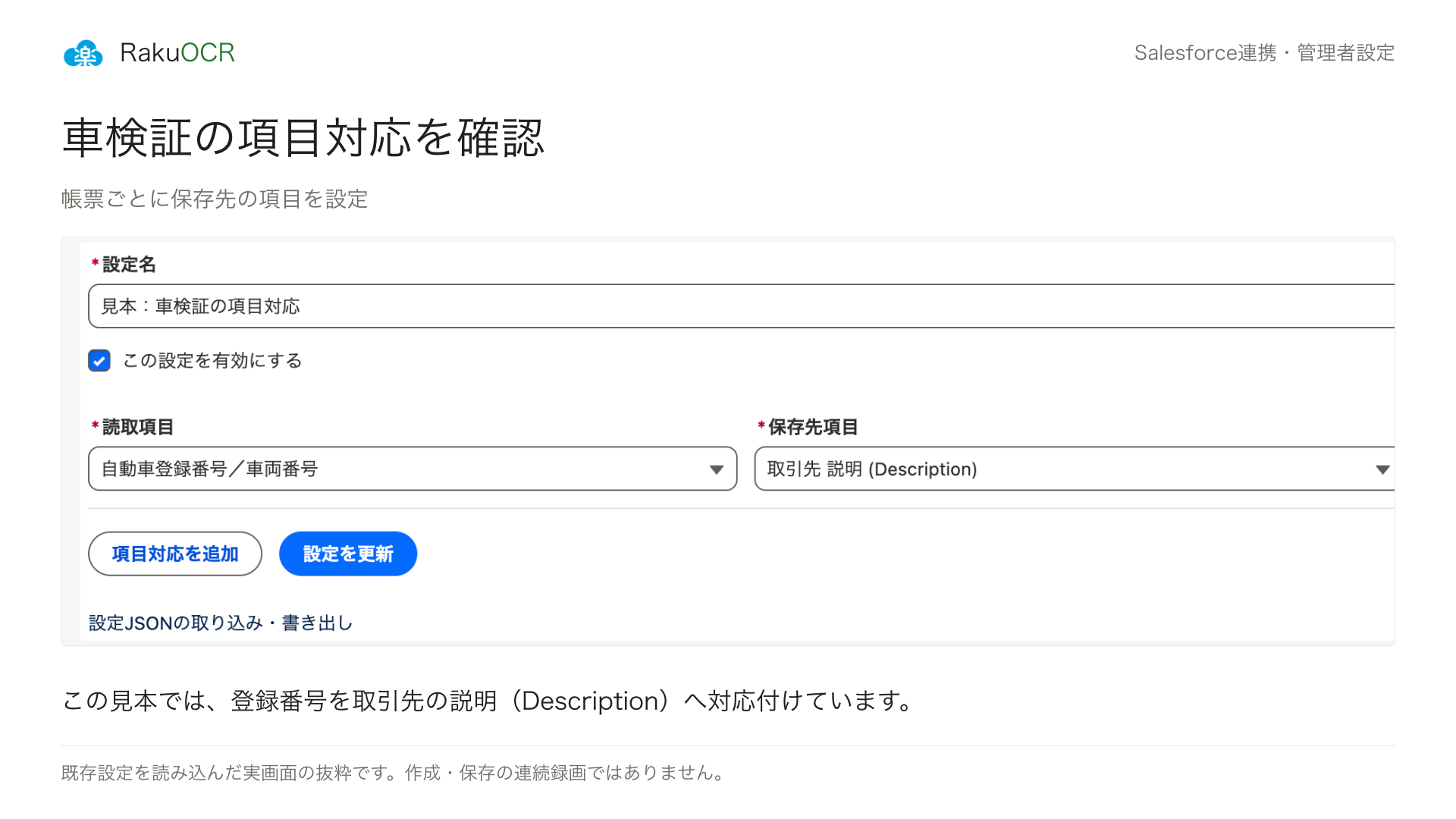
管理者は、組織専用の接続設定、利用者への権限付与、帳票別の項目対応を行います。その後、Lightning App BuilderでRakuOCRのコンポーネントをレコードページへ配置し、使用する項目対応設定を指定します。
例えば、物件用の既存オブジェクトに対して「物件名→物件名」「所在地→所在地」を対応付けます。実際の項目名・型はお客様の組織で確認します。設定が違うオブジェクトを指す場合や、利用者に項目の更新権限がない場合は保存できません。
Salesforceが提供するレコードページ用コンポーネントの配置機能を利用します。ただし、インストールだけで設定が完了する製品ではありません。
読み取り精度と保存前の確認
文字の小ささ、傾き、反射、画像の圧縮、用紙の欠けは読み取りに影響します。画像で読み取れない値を、正しい値として保証することはできません。数値の単位や日付が曖昧な場合は、原本を確認して修正します。通貨換算も行いません。
保存時には項目権限や入力規則などを確認します。別の担当者が同じレコードを更新した場合は、最新の内容を確認し直してください。保存後は、お客様が設定している通常のSalesforceの自動処理も確認対象です。
認証・無料利用枠・データの取り扱い
Salesforceのログインとは別に、RakuOCRのメール認証が必要です。両サービスのメールアドレスが同一である必要はありません。確認コードで認証したRakuOCRアカウントに接続します。
無料枠はWeb版と共有し、各機能・会社単位で1日10件です。Salesforce版に別の10件は付与しません。フリーメールの場合は既存の利用者単位ルールに従い、日本時間0時に切り替わります。結果の確認・修正や保存だけでは、OCRの利用枠を追加消費しません。
画像・PDFはAIによる解析のため送信します。処理失敗時の原本は、製品改善・原因調査のため暗号化して一時保存する場合があり、最長7日間で自動削除します。確認して保存した項目値は、お客様のSalesforceに残ります。詳細はRakuOCRのデータ取り扱いをご確認ください。
よくある質問
Flowを使わないと保存できませんか?
今回の先行版は、確認した値を現在のレコードへ直接保存する構成です。専用Flowアクションや中間オブジェクトへの結果保存は初期範囲に含めません。
独自オブジェクトでも利用できますか?
対象オブジェクト・項目の型、レコードページへの配置、利用者の権限を確認して設定します。全てのオブジェクト・項目への対応を保証するものではありません。先行導入時にお客様のSandboxで確認します。
自動で既存値を上書きしますか?
既定では空欄の保存先を対象とし、既存値の上書きは利用者が明示的に選びます。OCR結果を確認せず一括自動登録する用途とは異なります。
非管理パッケージは自動更新されますか?
自動更新を前提にしていません。Salesforceの非管理パッケージの説明にあるとおり、導入後の変更・更新には制約があります。将来の管理版への移行も、設定と画面配置を確認して個別に進めます。
Salesforce連携の先行利用について
先行期間は対象組織を確認したうえで導入方法をご案内します。インストールURLは一般公開しません。対象の帳票、保存先オブジェクト、保存したい項目をご相談ください。
RakuOCRのWeb版については、OCR活用記事一覧もご覧ください。