
マイソクをSalesforceへデータ入力する方法|OCR・項目マッピング・確認保存
マイソクをSalesforceへ入力するときは、物件名・所在地・賃料などを項目別に確認することが大切です。RakuOCR先行版では、OCRの結果を設定済みの項目へ対応付け、確認して保存します。
マイソクの転記で混同しやすい情報
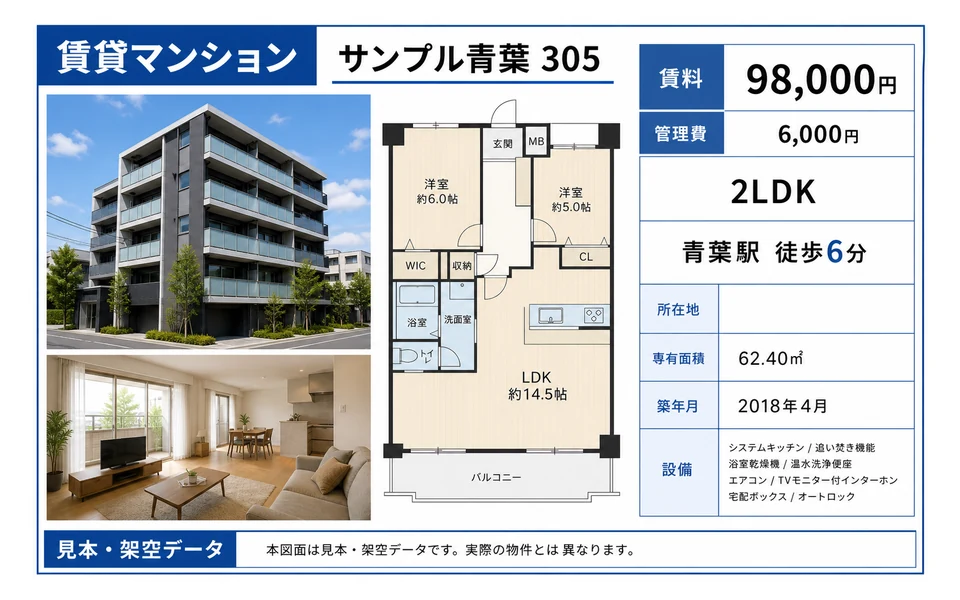
マイソクや販売図面には、物件の基本情報、金額、面積、設備、募集条件が一枚にまとまっています。同じ金額欄でも、賃料、管理費、敷金、礼金は別の意味です。「価格」を売買価格として使うのか賃料として使うのかは、書類と保存先の業務ルールを確認する必要があります。
OCRで文字が読めても、単位や項目の意味まで無条件に一致するわけではありません。Salesforceへ保存する前に、どの読取項目をどの項目へ入れるかを決めておきます。
項目マッピングの考え方
| 読取項目の例 | 保存先の例 | 保存前の確認 |
|---|---|---|
| 物件名 | 物件名称の文字列項目 | 棟名、部屋番号、号室の有無 |
| 所在地 | 所在地の文字列項目 | 建物名と住所の区切り、省略表記 |
| 価格・賃料 | 金額項目 | 売買・賃貸の区別、円・万円、税込等の表記 |
| 管理費 | 管理費の金額項目 | 賃料との合算、月額かどうか |
| 専有面積・建物面積 | 面積の数値項目 | 面積の種類、㎡・坪の違い |
| 間取り | 文字列または単一選択リスト | 保存先に対応する選択肢があるか |
| 築年月 | 文字列または日付項目 | 日の記載がない年月を日付と混同しない |
表は項目設計の例で、お客様の組織にこれらの項目を自動作成するものではありません。RakuOCR側の読取項目と、お客様の実際の項目名・型を管理者が対応付けます。今回の先行版では、参照項目や複合住所項目へまとめて保存する設定は対象外です。
物件レコードで読み取り、差分を確認する
- すでに作成されている対象の物件レコードを開きます。
- RakuOCRで認証し、見本を確認して「マイソク」を選びます。
- 書類全体が入った画像、または単一ページPDFを選択します。
- 読取結果と現在の値を見比べ、金額・面積・所在地などを原本と照合します。
- 保存する項目を選び、確認した値だけを保存して完了を確認します。
マイソクの見本と確認・保存の操作(24秒)
動画は読取後の確認・保存を示します。ファイル選択や読み取り中の画面、初期設定は含みません。動画内に日本語字幕があり、音声はありません。
動画を読み込んでいます。上の操作手順は、読み込みを待たずに確認できます。
動画を読み込めませんでした。上の操作手順、または動画ファイルをご確認ください。
既存の物件レコードを更新するための機能です。新しい物件レコードを自動作成したり、物件名や住所から更新対象を自動検索したりする機能は初期範囲に含めません。最初に正しいレコードを開いていることを確認してください。
空欄・単位・募集条件の扱い
原本に記載がない値や判読できなかった値を、既存値の削除に使わないことが重要です。先行版では、空の結果や「未読取」「取得不可」で既存値を消しません。上書きが必要な項目は、差分を確認して明示的に選びます。
数値・日付は明確に変換できる場合だけ処理します。例えば、築年月しか分からないのに便宜的な日を足して確定日付とすることは避け、保存先の型や運用を見直します。通貨換算は行いません。
入居条件、広告掲載条件、契約条件は、OCR結果だけで確定しません。原本の最新版を確認し、募集元への確認が必要な事項は別に扱ってください。
読み取りに向く画像・PDF
小さな表の文字が潰れている画像、斜め撮影、折れや影、端が切れた図面では、読み取り項目が減ったり文字を誤認したりする可能性があります。可能であれば、縮小したスクリーンショットではなく元の単一ページPDFを使います。
対応形式はJPEG・PNG・WebP・単一ページPDF、25MBまでです。複数ページPDFや大量ファイルの一括取込は初期対象外です。解像度に関する警告が出た場合は、元データや撮影方法を確認してください。処理を続けても正確に読めることを保証するものではありません。
無料利用枠とデータの取り扱い
マイソクOCRはWeb版とSalesforce版で同じ無料枠を使います。会社単位で1日10件、フリーメールはメールアドレス単位で集計します。Salesforceへ保存するだけの再試行で、OCRをもう一度実行する必要はありません。
画像・PDFはAI解析のため送信します。失敗時の原本は、製品改善・原因調査のため暗号化して一時保存する場合があり、最長7日間で自動削除します。クレジットカード原本は、この一時保存の対象に含みません。確認して保存した値はお客様のSalesforceに残り、原本をSalesforce Filesへ自動保存することはありません。データの取り扱いもご確認ください。
よくある質問
不動産向けの独自オブジェクトへ保存できますか?
対象オブジェクトと項目の型、更新権限、画面配置を確認して項目対応を設定します。導入前にお客様のSandboxで確認します。全ての独自構成を無条件に利用できるとするものではありません。
間取りや物件種別を選択リストへ保存できますか?
単一選択リストは初期の対応型です。ただし、読取結果と保存先の選択肢が異なる場合は確認・修正が必要です。参照先のマスタ検索や自由な表記変換を自動的に行う機能ではありません。
スマートフォンのSalesforceアプリでも使えますか?
今回の先行版はPCのLightning Experienceが対象です。スマートフォンで撮影した対応形式の画像をPCで使用することと、Salesforceモバイルアプリへの対応は別です。
マイソクの入力業務から先行導入する
まず、よく使うマイソクと少数の保存先項目で、原本確認・修正・保存までを確認します。入力件数だけでなく、修正が必要だった項目や確認作業の負担も評価してください。測定条件のない精度や削減率は案内しません。
連携の全体像はSalesforceでのOCR利用、車両情報の例は車検証のSalesforce入力をご覧ください。Web版の操作はマイソクOCRの解説で説明しています。